Teilen Sie ein PDF in separate PDFs auf
pdfMachine kann schnell und einfach Seiten aus einem PDF teilen. Die Software ermöglicht es Ihnen auch, Seiten hinzuzufügen und PDFs zu kombinieren.
Teilen Sie ein PDF in zwei separate PDFs auf
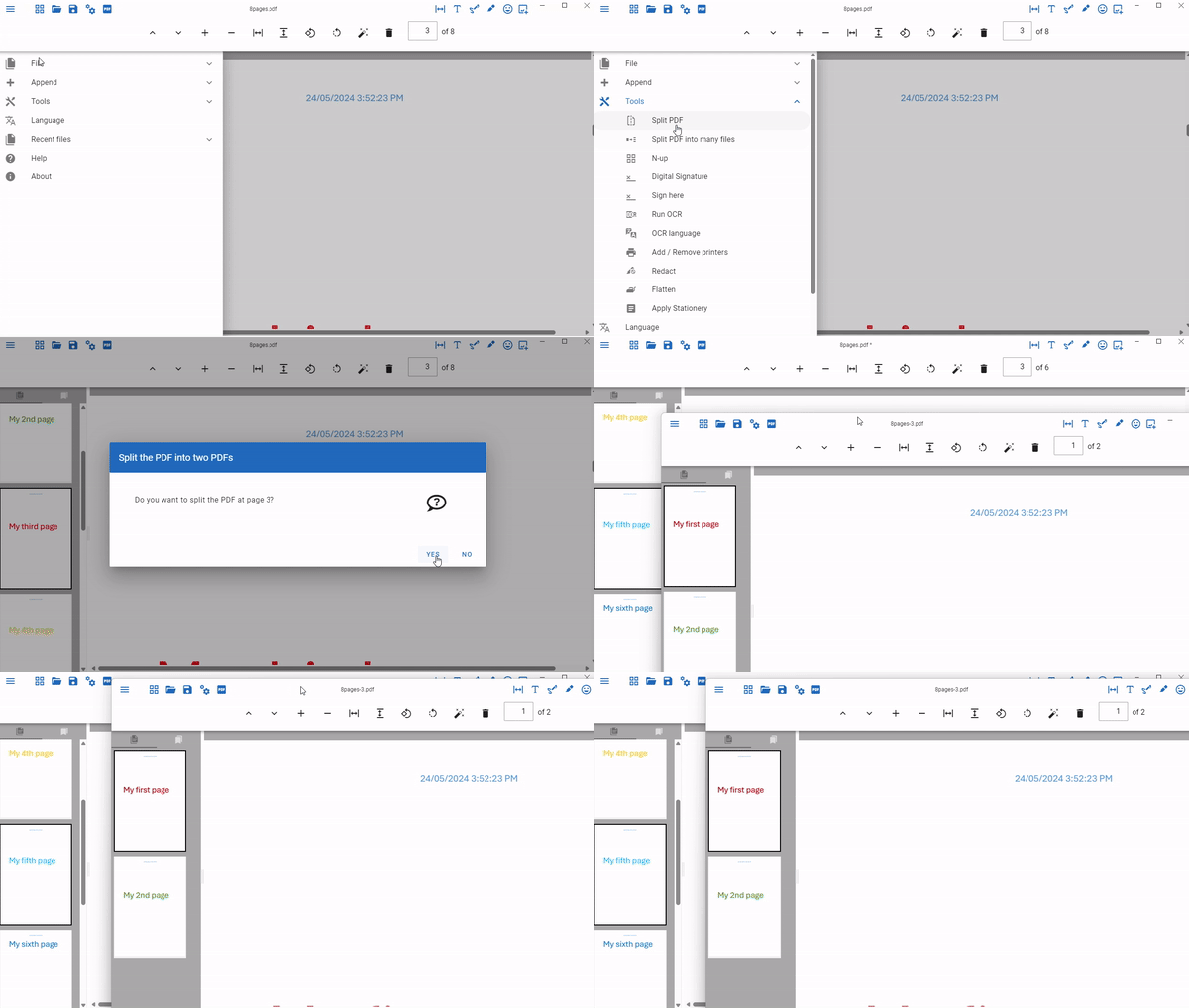
- Wählen Sie Bearbeiten aus der pdfMachine-Symbolleiste
- Klicken Sie in der Miniaturansicht auf die Miniaturansicht der Seite, die die erste Seite im neuen PDF sein soll. Wenn Sie einen Seitenbereich entfernen möchten, halten Sie die Umschalttaste gedrückt und klicken Sie auf die Seite am Ende des Bereichs.
- Wählen Sie das Menüelement Werkzeuge->PDF teilen.
- Ein neues (zusätzliches) pdfMachine-Viewer-Fenster wird geöffnet. Es werden jetzt zwei pdfMachine-Viewer mit den beiden Teilen des PDFs geöffnet sein.
- Wählen Sie in jedem pdfMachine-Viewer "Speichern unter", um das PDF mit dem gewünschten Namen zu speichern.
Dies kann eines sein, das Sie gerade mit pdfMachine erstellt haben, oder ein bereits vorhandenes PDF. Sie können ein vorhandenes PDF öffnen, indem Sie mit der rechten Maustaste auf das PDF im Windows Explorer klicken und "Öffnen mit pdfMachine" auswählen oder indem Sie pdfMachine über das Startmenü öffnen und das Menüelement Öffnen verwenden.
Ein PDF in mehr als zwei PDFs teilen
Die Funktion zum Teilen von PDFs ermöglicht es Ihnen, ein PDF in kleinere PDFs zu teilen oder zu 'explodieren'. Sie können pro Seite oder pro festgelegte Anzahl von Seiten teilen. Um das PDF einmal an einer bestimmten Seite zu teilen, lesen Sie die PDF an aktueller Seite teilen Funktion.
PDF teil Dialog
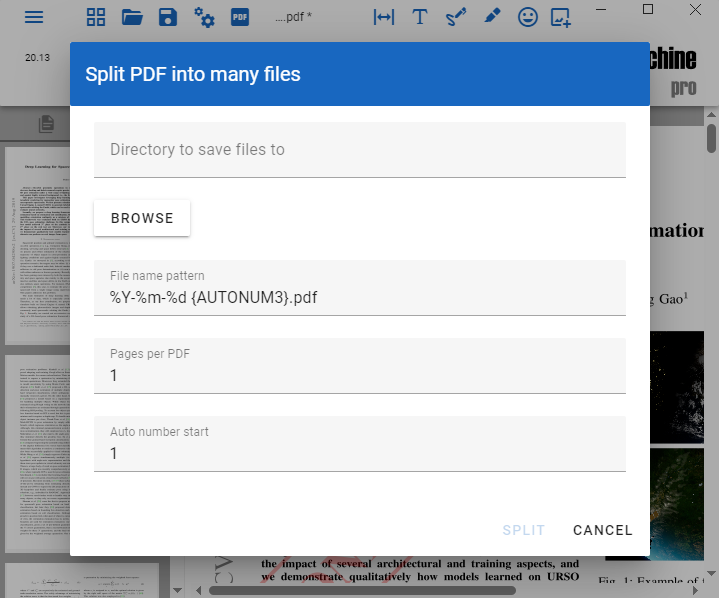
Dieser Dialog wird über die Option 'PDF in viele Dateien teilen' im Werkzeugmenü aufgerufen.
Dateinamensmuster
Verwenden Sie das Dateinamensmuster, um die einzelnen PDFs zu benennen. Dies kann Steuerzeichen enthalten, um die Datei basierend auf Datum, Uhrzeit, automatisch inkrementierenden Zahlen und Umgebungsvariablen zu benennen.
Das Standardmuster ist '%Y-%m-%d {AUTONUM3}.pdf', das Dateien wie '2018-10-22 001.pdf', '2018-10-22 002.pdf' usw. erzeugt.
Für Details dazu lesen Sie :
Ausgabemuster.
Seiten pro PDF
Legt fest, wie viele Seiten in jede PDF-Datei eingefügt werden. Wenn es mehr als eine ist, hat die endgültige PDF möglicherweise nicht die volle Seitenzahl.
Automatische Nummerierung Start
Die Startnummer für die {AUTONUM}-Variablen im Dateinamensmuster.