So erstellen Sie eine Excel- oder CSV-Datenquelle für einen Serienbriefvorgang
In einem Serienbriefvorgang enthält eine Datenquelle alle Informationen, die während eines Seriendrucks eingefügt werden, um die einzelnen E-Mails und Dokumente zu personalisieren. Die Datenquellen können manuell erstellt oder durch Berichte aus einem bestehenden System, einer Datenbank oder einer Anwendung erstellt werden. pdfMachine merge akzeptiert Datenquellen im Excel- oder CSV-Format. Die folgenden Anweisungen zeigen, wie eine Datenquelle für einen Serienbriefvorgang formatiert wird.
Schritt 1. Erstellen Sie eine Liste der Felder, die Sie personalisieren möchten.
Diese werden als Seriendruckfelder bezeichnet. Die Seriendruckfelder sind die Spaltennamen in der Datenquelle. Sie müssen in der ersten Zeile der Datenquelle platziert werden. Eines der Seriendruckfelder muss die E-Mail-Adresse sein, an die die E-Mail gesendet wird.
Schritt 2. Bestimmen Sie, ob die Zeilen der Datenquelle zu einem PDF-Anhang pro E-Mail, mehreren PDF-Anhängen pro E-Mail oder mehreren Zeilenpositionen in einem einzelnen PDF-Anhang führen.
(a) Eine personalisierte PDF wird pro E-Mail gesendet
Konfigurieren Sie pdfMachine merge so, dass "Jede Zeile erstellt eine E-Mail". Bauen Sie die
Zeilen in der Datenquelle so auf, dass alle Informationen zur E-Mail und zum PDF-Anhang in einer einzelnen Zeile sind. Jede
Zeile wird zu einer einzelnen E-Mail mit einem einzelnen PDF-Anhang.
(b) Mehrere personalisierte PDFs werden in jeder E-Mail gesendet
Konfigurieren Sie pdfMachine merge so, dass "Jede Zeile erstellt einen Anhang". Gruppieren Sie die Zeilen so, dass alle Informationen zu den PDF-Anhängen in
einer einzelnen E-Mail in mehreren aufeinanderfolgenden Zeilen mit derselben E-Mail-Adresse sind. Jede Zeile enthält dieselben Informationen,
außer den Informationen, die in jedem Anhang unterschiedlich sein müssen. Jede Zeile wird zu einem PDF-Anhang in einer einzelnen E-Mail.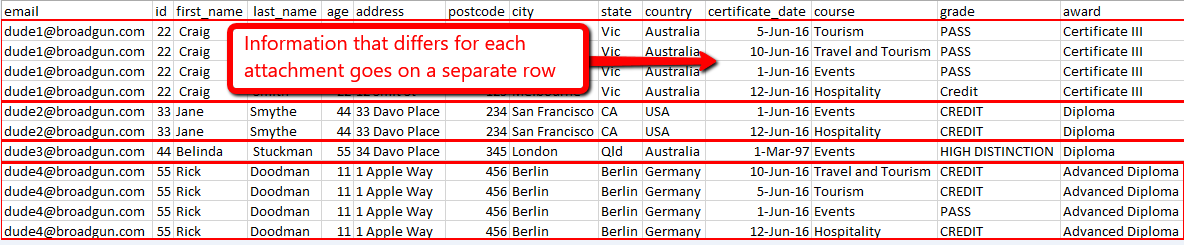
(c) Zeilen bilden Zeilenpositionen innerhalb einer PDF
Konfigurieren Sie pdfMachine merge so, dass "Eine oder mehrere Zeilen erzeugt eine E-Mail" Gruppieren Sie die Zeilen so, dass alle Informationen zum PDF-Anhang
in mehreren aufeinanderfolgenden Zeilen sind. Jede Zeile enthält dieselben Informationen, außer den
Informationen, die sich pro Zeilenposition unterscheiden. Jede Zeile wird zu einer anderen Zeilenposition im
E-Mail-Text und/oder PDF-Anhang und wird in einer einzelnen E-Mail gesendet.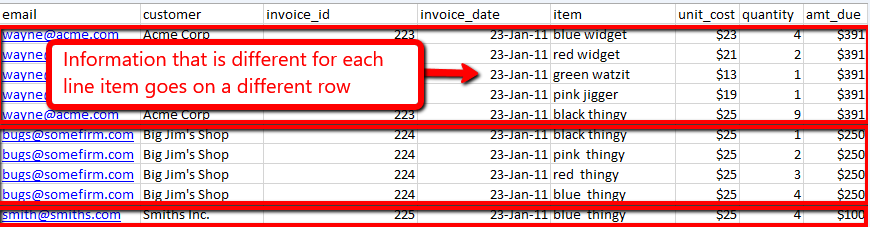
Schritt 3. Erstellen oder laden Sie eine CSV- oder Excel-Datei herunter, mit den Seriendruckfeldern als Spaltenüberschriften und den Zeilen wie in Schritt 2 ausgewählt gruppiert.
Stellen Sie sicher, dass keine leeren Zeilen bis zum Ende der Datenquelle vorhanden sind.