So führen Sie einen Serienbrief mit einer Word-Vorlage durch, bei der Zeilen aus der Datenquelle als Zeilenpositionen fungieren.
Dieses Beispiel verwendet eine Word-Vorlage. Wenn Sie eine HTML-Vorlage verwenden, stehen mehr Optionen hier zur Verfügung.
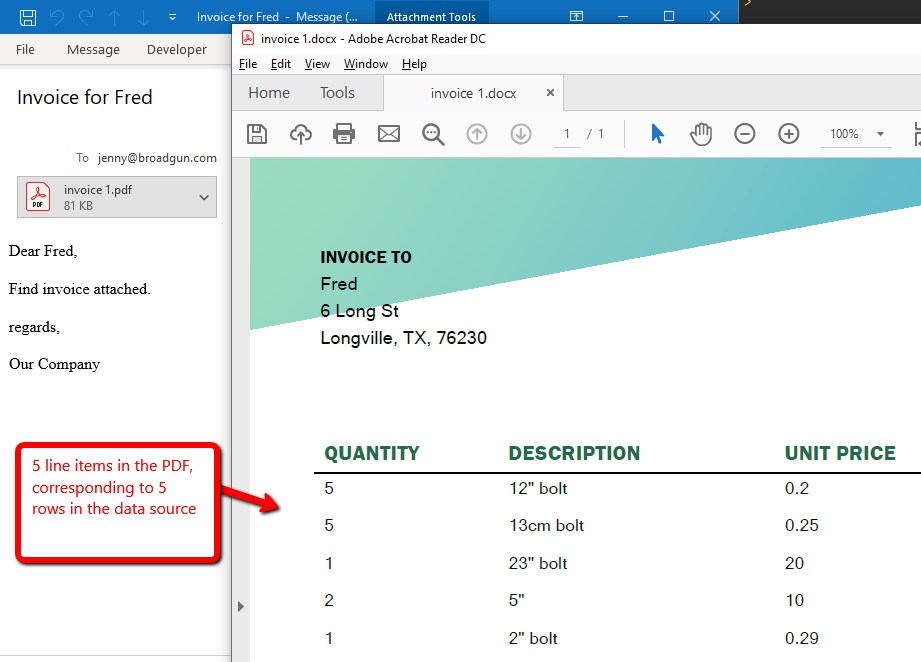
Benachbarte Zeilen in der Tabellenkalkulation mit derselben E-Mail-Adresse werden verwendet, um eine einzelne PDF-Rechnung mit Zeilenpositionen zu erstellen. Dieses Beispiel verwendet die Methode 'Zeilen zu E-Mail' von 'Eine oder mehrere Zeilen erzeugt eine E-Mail'.
Schritt 1. Die Datenquelle erstellen
Dies kann eine CSV-Datei oder eine Excel-Tabellenkalkulation sein. Sie muss Seriendruckfelder als Spaltenüberschriften haben. Jede Zeile muss eine E-Mail-Adresse haben. Erstellen Sie aufeinanderfolgende Zeilen mit derselben E-Mail-Adresse für jede Zeilenposition, die Sie in der PDF haben möchten.

In diesem Beispiel werden 4 E-Mails mit jeweils einem einzelnen Anhang gesendet.
- Die erste (an Herrn Fred) hat 5 Zeilenpositionen.
- Die zweite (an Zac) hat 4 Zeilenpositionen.
- Die dritte (an Frau Flinstone) hat 2 Zeilenpositionen.
- Die vierte (an Jack) hat 1 Zeilenposition.
Schritt 2. Die Word-Vorlage erstellen.
pdfMachine merge wird mit fertigen Profilen geliefert, um Ihnen den Einstieg zu erleichtern.
Dieses Beispiel ist "Test Profile - Word invoice template using repeat_row filter"
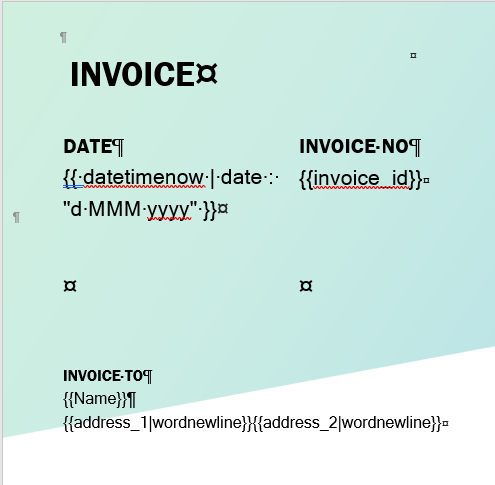
Erstellen Sie Ihr Dokument mit Seriendruckfeldern als Platzhalter für die Daten. Umschließen Sie alle Seriendruckfelder mit {{ }}. Die Namen der Seriendruckfelder müssen genau den Spaltennamen in der Datenquelle entsprechen. Die Seriendruckfelder können mithilfe von Filtern formatiert werden.
Schritt 3. Die Seriendruckfelder für die Zeilenpositionen erstellen.
Zeilenpositionen werden entweder mit dem 'repeat_row' oder 'repeat_par'-Filter konfiguriert. Der 'repeat_row'-Filter wird verwendet, um wiederholende Zeilen einer Tabelle anzuzeigen, 'repeat_par' wird verwendet, um wiederholende Absätze anzuzeigen.
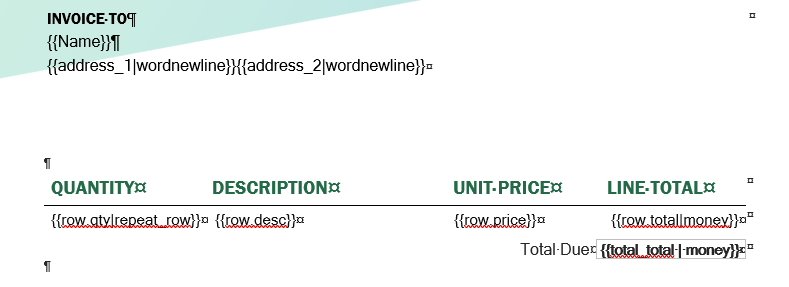
Um den 'repeat_row'-Filter zu verwenden, erstellen Sie eine Tabelle für die wiederholenden Daten. Fügen Sie Überschriften ein, wenn gewünscht. Sie benötigen nur eine Datenzeile in der Tabelle. pdfMachine merge erstellt eine Zeile für jede entsprechende Zeile in der Datenquelle während des Seriendruckvorgangs.
Setzen Sie in jede Zelle dieser Zeile die Seriendruckfelder in {{}} zusammen mit beliebigen Formatierungsfiltern. Diese Seriendruckfelder müssen das Präfix 'row.' zum Seriendruckfeld hinzugefügt haben, um anzuzeigen, dass das Seriendruckfeld sich mit jeder Zeile der Datenquelle ändert. Zum Beispiel muss ein Seriendruckfeld 'description' als 'row.description' in einem Wiederholungsblock referenziert werden.
Fügen Sie den 'repeat_row'-Filter dem ersten Seriendruckfeld in der Zeile/dem Absatz hinzu, den Sie wiederholen möchten.
Um ein berechnetes Feld (z.B. Gesamt) anzuzeigen, müssen Sie eine Spalte in Ihrer Datenquelle haben, die dieses Seriendruckfeld darstellt. Berechnungen können nur in HTML-Vorlagen mit JavaScript durchgeführt werden.
Hinweis: Wenn Sie Ihre Vorlage in einer älteren Version (vor der Verfügbarkeit der repeat-Tags) eingerichtet haben, finden Sie die Hilfeseite dafür hier
Schritt 4. Das Profil konfigurieren.
Erstellen Sie ein neues Profil im Profil-Fenster. Wenn Sie mit Profilen nicht vertraut sind, überprüfen Sie die Einrichtung eines einfachen Profils hier.
Hängen Sie die in Schritt 1 erstellte Datenquelle an.
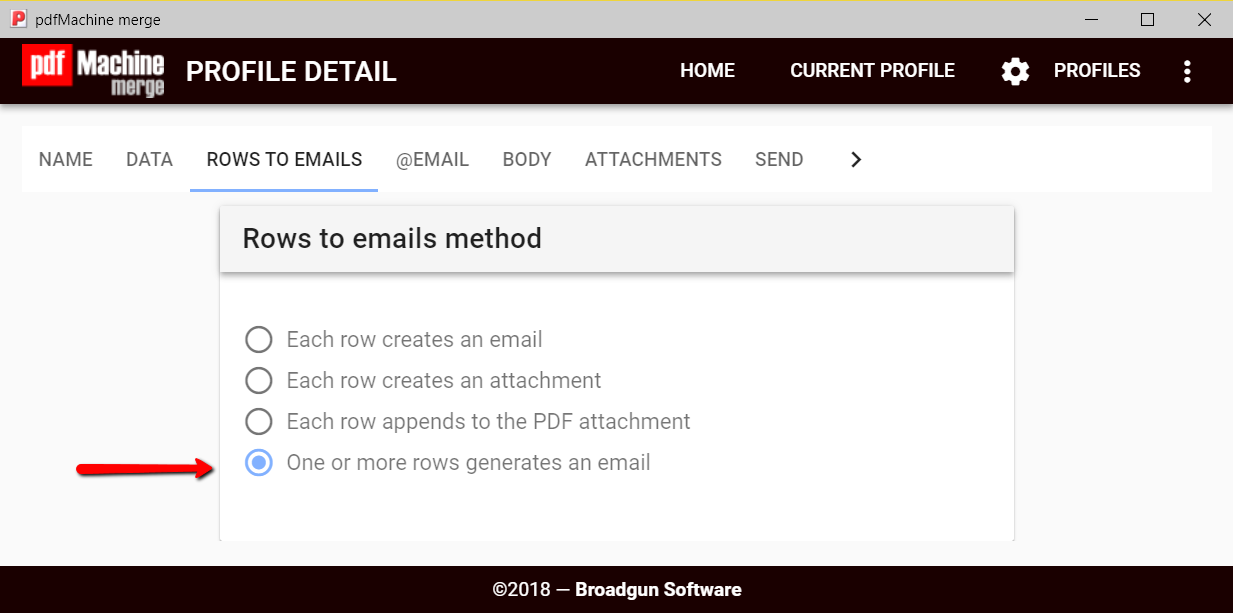
Stellen Sie die 'Zeilen-zu-E-Mails-Methode' auf 'Eine oder mehrere Zeilen erzeugt eine E-Mail' ein.
Konfigurieren Sie die E-Mail- und Texteinstellungen. Wenn gewünscht, können Sie die 'repeat_par'- oder 'repeat_row'-Filter im E-Mail-Text verwenden, um Zeilenpositionen anzuzeigen.
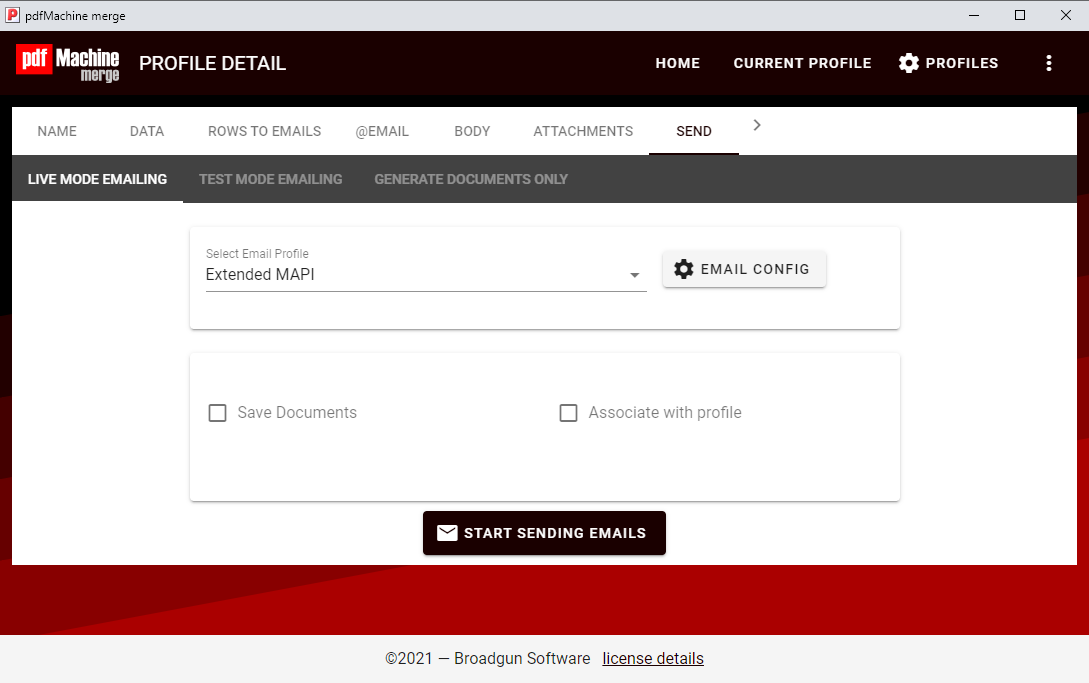
Hängen Sie die in Schritt 2 erstellte Word-Vorlage als dynamisch generierte Vorlage an.