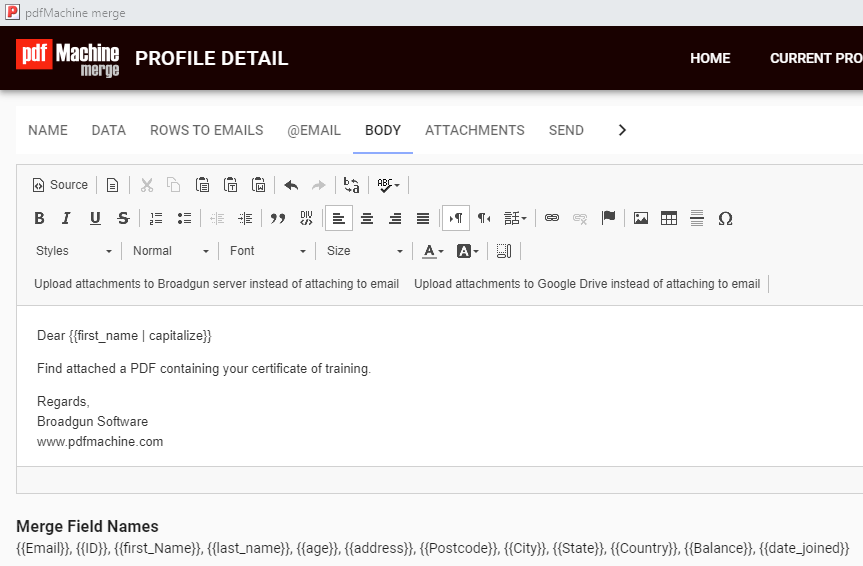
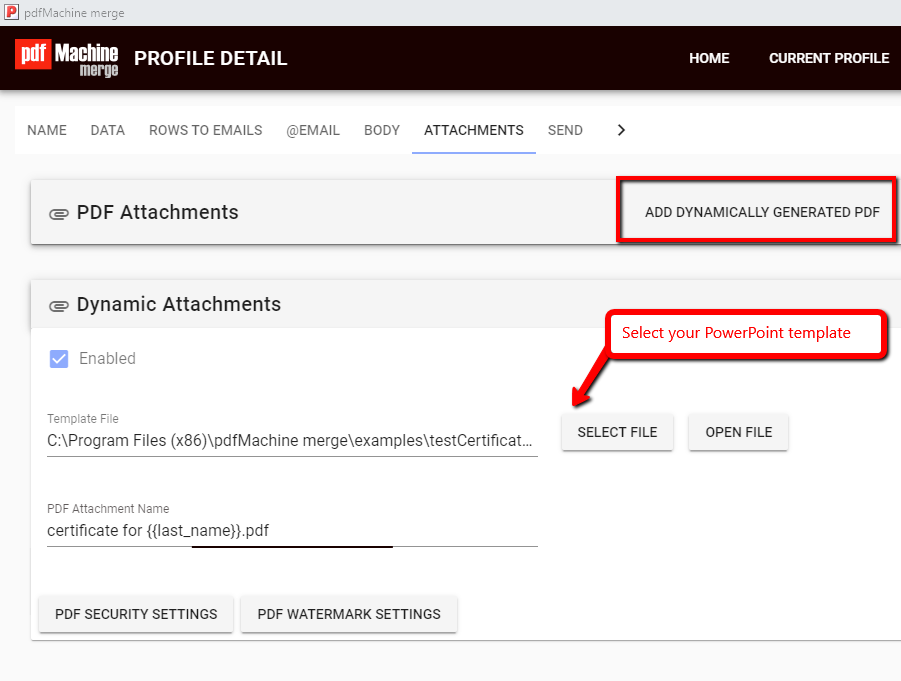
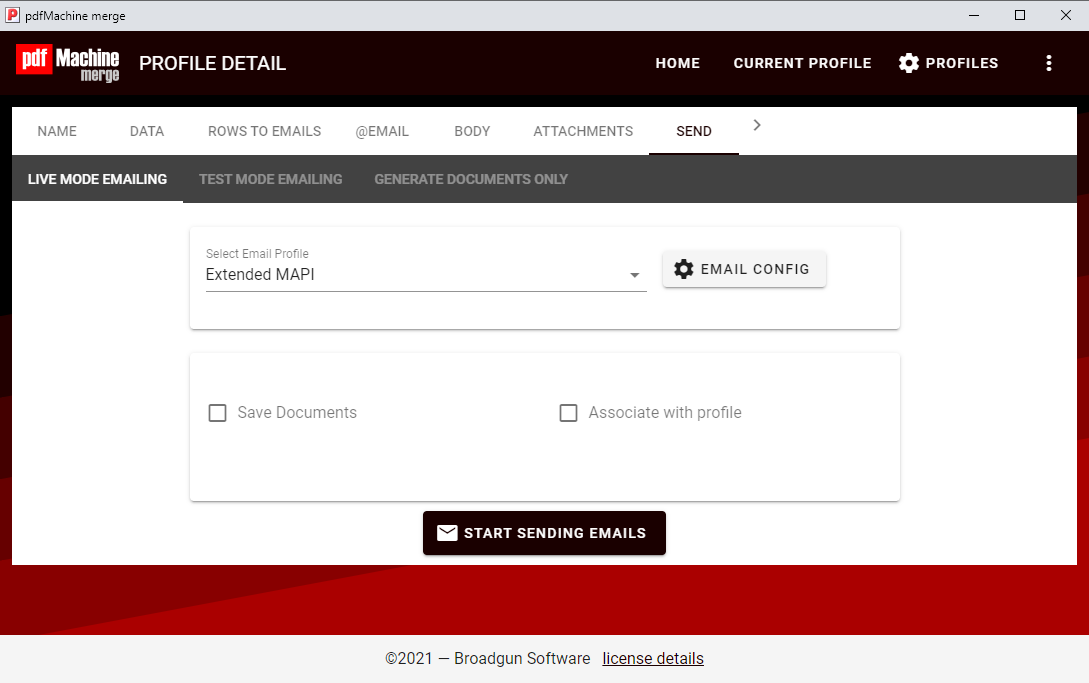
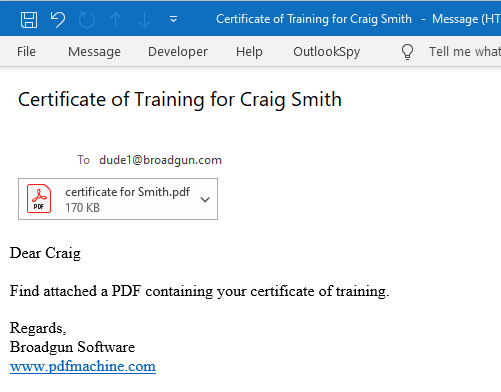
Jede Zeile in einer Tabellenkalkulation erzeugt eine E-Mail mit einem angehängten PDF
So senden Sie Zertifikate als angehängte PDF per Serienbrief.
Dies ist eine typische Verwendung von pdfMachine merge, bei der es eine Eins-zu-Eins-Beziehung zwischen Zeilen in der Tabellenkalkulation und gesendeten E-Mails gibt. In diesem Fall wird ein Leistungszertifikat per E-Mail an jede Person in der Tabellenkalkulation gesendet.
Wir haben ein Video, das die Schritte durchläuft, sowie jeden unten aufgeführten Schritt.
Schritt 1. Eine Excel-Tabellenkalkulation erstellen, bei der die Spaltenüberschriften 'Seriendruckfelder' sind. So geht's.

Schritt 2. Eine PowerPoint-Vorlage erstellen.
Wir erstellen ein PowerPoint-Dokument, das als Vorlage bezeichnet wird. Beachten Sie die Seriendruck-Syntax, wobei die Seriendruckfeldnamen von {{geschweiften Klammern}} umgeben sind.

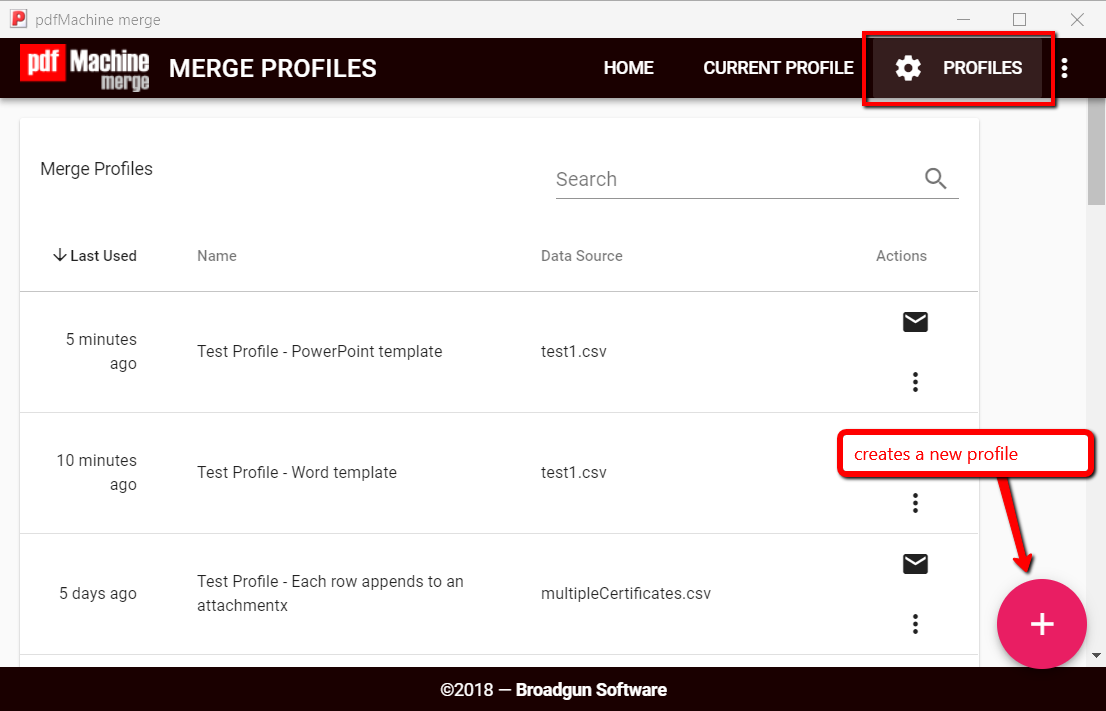
Schritt 3. In pdfMachine merge auf 'Profile' drücken, dann auf die rosa +-Schaltfläche, um ein neues Profil zu erstellen.