Email-Konfigurationsfenster
Das Email-Konfigurationsfenster wird angezeigt, wenn Sie auf die Schaltfläche Email-Einstellungen klicken.
| Alle Email-Felder | Wenn festgelegt, arbeiten diese Felder mit der Einstellung der Email-Inhalte, um Standardwerte
für den Standard-Mail-Client bereitzustellen, wenn er gestartet wird. Wenn das erste Zeichen
ein '@' ist, wird der Rest des Textes als Dateiname betrachtet und der Text wird aus
der Datei gelesen.
z.B. wenn der Wert "Email-Körper" "@c:\body.txt" wäre, dann würde die Datei c:\body.txt eingelesen werden und dies würde im Körper der Email platziert werden. Für die Felder TO, CC, BCC, können mehrere Adressen erscheinen, wenn die Adressen durch Kommasoder durch Leerzeichen getrennt. Einige E-Mail-Anwendungen erfordern das "SMTP:"-Präfix bei E-Mail-Adressen, um SMTP-Stil-E-Mails zu versenden. |
| An | Das AN-Adressenfeld. z.B. [email protected] |
| CC | Das Carbon Copy-Adressenfeld. |
| BCC | Das Blindkopie (BCC) Adressfeld. |
| Betreff | Der Betreff der E-Mail.
Umgebungsvariable Substitution Jede Windows-Umgebungsvariable kann innerhalb der geschweiften Klammern verwendet werden und der Wert wird dynamisch ersetzt, um den Betreff zu bilden. Anspruchsvolle Steuerbefehle und Tags können verwendet werden, wie hier beschrieben. z.B. wenn der Betreff auf "Gesendet von {USERNAME} am %Y-%m-%d" gesetzt ist und der Benutzer "Fred" angemeldet ist, dann wird der Betreff "Gesendet von Fred am 2020-12-14" sein. |
Körper | Der Körper der E-Mail. Dieser Text kann HTML-Tags enthalten, wenn die Sendemethode nicht Simple MAPI ist. |
| Sende-Methode | Definiert den E-Mail-Transport. Die zu wählende Methode hängt von Ihrer Umgebung ab.
Unterstützte Methoden sind: Simple MAPI Verwendet die Simple MAPI-API zum Senden von E-Mails. Die meisten auf Windows basierenden E-Mail-Clients unterstützen Einfache MAPI. Einfache MAPI funktioniert nicht gut mit Microsoft Outlook. HTML-E-Mails werden nicht unterstützt. Erweiterte MAPI Dies ist eine ausgefeiltere Methode als einfache MAPI. Kann mit E-Mail-Clients verwendet werden, die erweiterte MAPI unterstützen, z. B. Microsoft Outlook. Es unterstützt HTML. E-Mails werden vom Standard- MAPI-Anbieter Ihrer Windows-Installation gesendet. Wenn dies Outlook ist, werden die E-Mails vom Standard-E-Mail-Konto gesendet, das im aktuellen Outlook- Profil eingerichtet ist. Outlook Wenn diese Methode gewählt wird, muss Outlook installiert und als Klassisches Outlook eingerichtet sein. Die E-Mails werden vom Standard- E-Mail-Konto gesendet, das im aktuellen Outlook-Profil eingerichtet ist. Lesen Sie hier für Hilfe, wenn Sie Schwierigkeiten haben, über Outlook zu senden. HTML kann im Text der E-Mail verwendet werden. SMTP Verwenden Sie dies, wenn Sie möchten, dass pdfMachine direkt mit einem SMTP-Server kommuniziert und dabei jede E-Mail- Client-Software umgeht. Unterstützung für SSL / TLS, z. B. gmail. HTML kann im Hauptteil verwendet werden. Lotus Notes Setzen Sie Lotus Notes als Standard-MAPI-Anbieter. Dadurch wird pdfMachine aufgerufen, wenn die Senden-Taste geklickt wird. Outlook.com API Versenden mit "Neuem Outlook" (Online Outlook). Klicken Sie auf die Schaltfläche OUTLOOK.COM AUTHORIZATION, um pdfMachine die Berechtigung zu erteilen, mit Ihrem Online-Outlook-Konto zu senden. Gmail API Versenden mit Gmail. Klicken Sie auf die Schaltfläche GMAIL AUTHORIZATION, um pdfMachine die Berechtigung zu erteilen, mit Ihrem Gmail-Konto zu senden. |
SMTP-Einstellungsfenster
Dieses Fenster wird angezeigt, wenn Sie die Schaltfläche SMTP-Einstellungen im E-Mail-Konfigurationsfenster anklicken. Wenn SMTP der
gewählte Transport ist, müssen diese Einstellungen konfiguriert werden: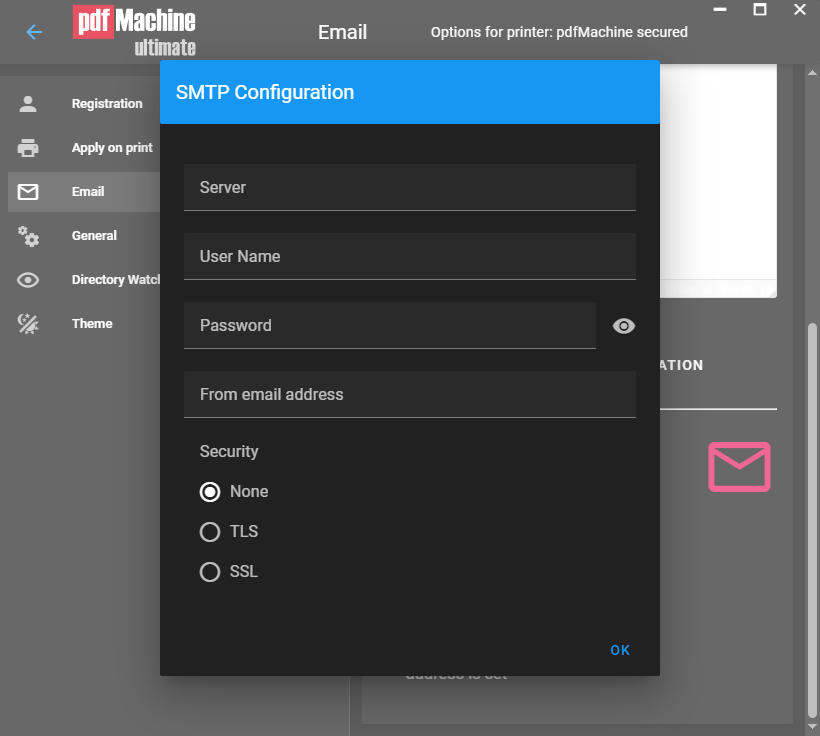
| Von | Die E-Mail-Adresse, die im Feld "Von" angegeben ist. |
| Server | Der Domainname des E-Mail-Servers.
Die Portnummer kann optional durch Anhängen eines Doppelpunkts gefolgt von einer Zahl angegeben werden. Wenn keine Portnummer angegeben ist, wird sie standardmäßig entsprechend der untenstehenden Sicherheitseinstellung festgelegt, wobei "TLS" standardmäßig Port 587 verwendet, "SSL" standardmäßig Port 465 verwendet und "Keine" standardmäßig Port 25 verwendet. |
| Benutzer | Login-Benutzername des SMTP-E-Mail-Servers. |
| Passwort | Login-Passwort des SMTP-E-Mail-Servers. |
| Sicherheit | Verschlüsselungssicherheit der SMTP-E-Mail-Verbindung.
Keine = Keine Verschlüsselung, TLS = Transport Layer Security, SSL = Secure Socket Layer. Wenn keine Portnummer im Servernamen enthalten ist, die Standard-Portnummer für den SicherheitstypAusgewählt hier ist verwendet. |
E-Mail-Einstellungen
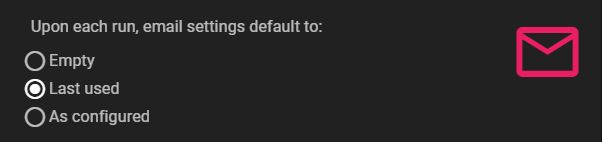
Die E-Mail-Einstellungen steuern, was pdfMachine standardmäßig für die Felder An, Cc, Bcc, Textkörper, Betreff und Zusätzliche Anhänge im E-Mail-Inhalt festlegen wird.
| Gültige Werte | Aktion |
| Leere Einstellungen |
Die Felder An, Cc, Bcc, Nachrichtentext, Betreff und Zusätzliche Anhänge sind standardmäßig leer. Hinweis: Dies entspricht dem nicht markierten "Gespeicherte Einstellungen in E-Mail verwenden" in Version 14.86 und früher. |
| Zuletzt verwendete Einstellungen |
Standard. Ermöglicht es Ihnen, die zuletzt verwendeten E-Mail-Details als Standard zu verwenden.
Die Felder An, Cc, Bcc, Nachrichtentext, Betreff und Zusätzliche Anhänge werden verwendet, wie sie sind die aus dem E-Mail-Konfigurationsdialog gespeichert oder zuletzt mit dem pdfMachine Compose Email-Fenster gesendet wurden. Hinweis: Dies ist dasselbe wie wenn "Gespeicherte Einstellungen in E-Mail verwenden" in Version 14.86 und früher aktiviert ist. |
| Wie konfiguriert | Der E-Mail-Konfigurationsdialog kann auf diese Weise verwendet werden, um eine Vorlage für E-Mails zu speichern. Die Felder An, Cc, Bcc, Text, Betreff und Zusätzliche Anhänge werden diejenigen sein, die aus dem E-Mail-Konfigurationsdialog gespeichert wurden. Änderungen, die während eines Sendens vorgenommen werden, wirken sich nicht auf die Standardeinstellungen für die nächste E-Mail aus. |
Bestätigen Sie den Namen des E-Mail-Anhangs
Wenn aktiviert, wird der Benutzer dazu aufgefordert, den Namen des PDF-Anhangs zu bestätigen oder zu ändern, wenn die Schaltfläche "Senden" gedrückt wird.
E-Mail automatisch senden, wenn "E-Mail an:" gesetzt ist
Wenn aktiviert und ein "E-Mail an:"-Wert angegeben ist, wird die E-Mail automatisch gesendet.
Senden mit Outlook
Um mit Outlook zu senden, können Sie eine Sendemethode entweder Outlook, Extended MAPI oder outlook.com API auswählen.
Das Wählen von Outlook als Sendemethode ermöglicht es Ihnen, den klassischen Outlook-Dialog "E-Mail erstellen" zu verwenden. Das Outlook-Konto muss im aktuellen klassischen Outlook-Profil sein.
Die Auswahl von Extended MAPI verwendet das pdfMachine Compose E-Mail-Fenster. E-Mails werden über den Client gesendet, der in Windows als Ihr MAPI-Client festgelegt ist. Das häufigste Beispiel hierfür ist Microsoft Outlook.
Die Auswahl von Outlook.com verwendet New Outlook. Das Outlook Compose E-Mail-Fenster wird verwendet. Sie müssen pdfMachine berechtigen, auf Ihr New Outlook-E-Mail-Konto zuzugreifen. Dies tun Sie im Registerkarte E-Mail der pdfMachine-Optionen.
Fehlerbehandlung
Schriftartenprobleme
Wenn Sie Outlook als Ihre E-Mail-Sendemethode verwenden und Ihre E-Mails mit einer anderen
Schriftart als der von Ihnen in Outlook eingerichteten Standard-Schriftart gesendet werden, liegt dies an einem bestehenden Problem mit Outlook.
Um dies zu umgehen, müssen Sie es innerhalb von Microsoft Word beheben:
(1) Öffnen Sie Word
(2) Gehen Sie zu Optionen -> Erweitert -> Weboptionen
(3) Ändern Sie die Standardschriftart im Reiter "Schriften"
Fehler zurückgegeben
Wenn Sie einen Fehler erhalten, wenn Outlook Ihre Sendemethode ist, sollten Sie zunächst sicherstellen, dass
- Sie die richtige Sendemethode verwenden, d.h. 'Outlook' für Classic Outlook oder 'Outlook.com' für New Outlook.
- Outlook installiert und konfiguriert ist.
- Outlook das richtige Konto als Standard eingerichtet hat.
- Stellen Sie sicher, dass keine Nachrichtenfenster auf Bestätigung warten.
Outlook Sicherheitswarnung
Wenn Sie keine aktuellen Antiviren-Software in Betrieb haben, kann Outlook beim Senden jeder E-Mail eine Sicherheitswarnung anzeigen.
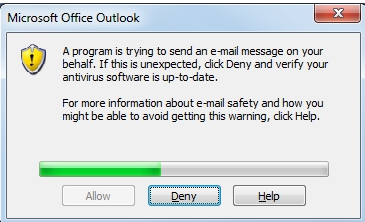
Wenn Sie Ihre Antiviren-Software nicht aktualisieren können, können Sie diese in Outlook deaktivieren.
Lesen
dies
für Microsofts Vorschläge, wie Sie Ihren PC konfigurieren, um dies zu vermeiden. Hinweis: Obwohl
Änderungen an der Registrierung als Vorschläge gelistet sind, ist es normalerweise ausreichend, die Einstellungen über die Outlook-Benutzeroberfläche zu ändern.
- Schließen Sie Outlook und klicken Sie mit der rechten Maustaste auf die Outlook-Verknüpfung, um Outlook als Administrator auszuführen
- Setzen Sie den programmatischen Zugriff auf 'Mich nie warnen'
Wenn Sie das Problem auf diese Weise nicht lösen können, sollten Sie stattdessen Extended MAPI als Versandmethode verwenden.
Outlook nicht gefunden
Microsoft Windows erfordert, dass Sie jedes Programm, das auf Microsoft Outlook zugreift, im selben Sicherheitskontext (Privilegien/Elevation) ausführen, in dem auch Microsoft Outlook ausgeführt wird.
Typischerweise bedeutet das entweder 'Als Administrator ausführen' oder nicht. Das Windows-UAC-System erlaubt es nicht, dass eine auf höherer Privilege-Ebene laufende Anwendung einen Aufruf an eine Anwendung auf niedrigerer Privilege-Ebene macht.
Nach der Installation ist es notwendig, neu zu starten und sich dann erneut anzumelden, um Outlook als Versandmethode verwenden zu können.
Wenn Sie diese Nachricht auch nach einem Neustart erhalten, müssen Sie eine der beiden Maßnahmen ergreifen:
-
Nicht-Administrator-Modus
Führen Sie Outlook im Nicht-Administrator-Modus aus. Sie können jetzt drucken und mit pdfMachine senden. Sie können pdfMachine auch aus dem Startmenü öffnen, ein PDF öffnen und das Senden-Menü verwenden.
-
Administrator-Modus
Wenn Sie Outlook 'Als Administrator' ausführen müssen, müssen Sie pdfMachine aus dem Startmenü ausführen und darauf achten, dass Sie auch mit der rechten Maustaste auf 'Als Administrator ausführen' klicken.
Outlook hat einen unbestimmten Fehler für einen oder mehrere der folgenden E-Mail-Empfänger zurückgegeben...
Stellen Sie sicher, dass keine Meldungsfenster auf Bestätigung warten.
Outlook wird versuchen, 'Namen aufzulösen'. Überprüfen Sie, dass alle Ihre An/CC/BCC-E-Mails auf eine gültige E-Mail-Adresse aufgelöst werden.
Senden mit Gmail
Sie sollten die Gmail-API-Methode verwenden, um über Gmail zu senden. Ältere Versionen nutzten SMTP.
SMTP-Einstellungen bei Verwendung von Gmail
Beispielkonfigurationen für SMTP über Gmail
Von: [email protected]
Server: smtp.gmail.com
Benutzer: [email protected]
Passwort: ****
Sicherheit: TLS
Klicken Sie hier für die
Gmail
Einstellungsseite.
Weniger sichere Apps
pdfMachine verwendet Benutzername und Passwort-Authentifizierung für Gmail in SMTP, daher müssen Sie in Ihren Gmail-Einstellungen weniger sichere Apps aktivieren.
Zwei-Stufen-Authentifizierung
Wenn Sie die Zwei-Faktor-Authentifizierung bei Ihrem Google-Konto aktiviert haben, müssen Sie ein app-spezifisches Passwort für pdfMachine einrichten, um auf Gmail zuzugreifen.
Please provide the HTML code you want translated, and I'll be happy to assist you!