Configurez vos paramètres de messagerie pour pdfMachine merge
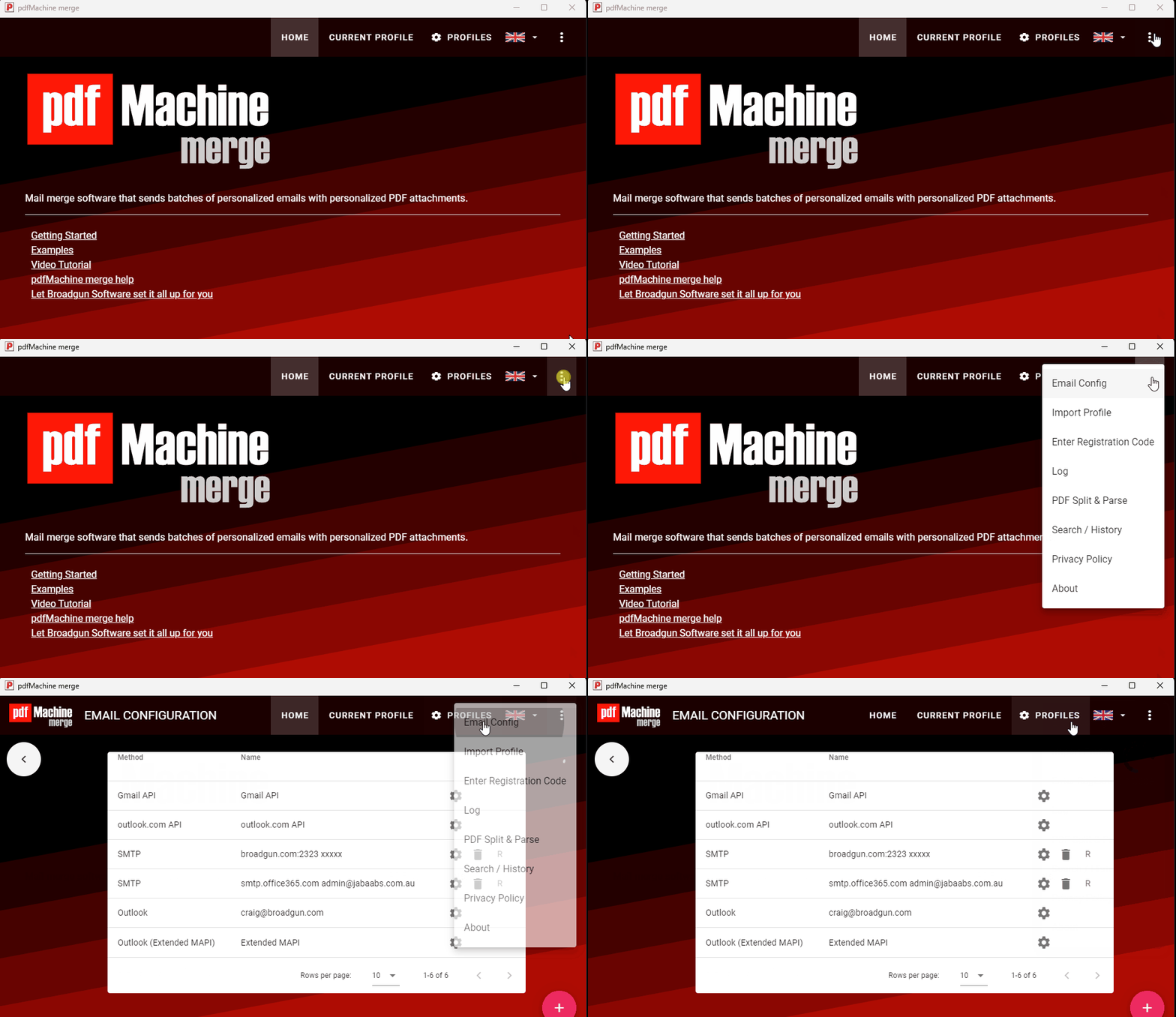
pdfMachine merge envoie les e-mails depuis une adresse e-mail que vous fournissez. Vous pouvez configurer plusieurs adresses e-mail à l'aide de l'option de menu Configuration des e-mails. Vous pouvez ensuite sélectionner le compte e-mail approprié lorsque vous déclenchez un envoi.
Les méthodes d'envoi d'e-mails prises en charge sont :
Utilisez le bouton Action pour configurer les paramètres d'une méthode existante.
Utilisez le bouton Ajouter (+) pour ajouter une méthode SMTP.
Utilisez l'icône Actions (engrenage) pour limiter la vitesse ou configurer les paramètres de messagerie afin de respecter les limites définies par votre serveur de messagerie.
Microsoft Outlook
Si vous avez Microsoft Outlook (classique) installé sur votre bureau, pdfMachine merge peut envoyer depuis n'importe lequel des comptes de votre profil Outlook. pdfMachine merge les remplira automatiquement dans la liste. S'il y a un problème avec votre installation Outlook ou si vous ne souhaitez pas autoriser l'utilisation d'Outlook, vous pouvez décocher la case « Je veux utiliser Outlook ». Décocher puis recocher cette case forcera pdfMachine merge à se remplir à nouveau depuis le profil Outlook. Cela est utile lorsque vous modifiez un profil ou ajoutez des comptes dans Microsoft Outlook.
Lorsque Outlook (Extended MAPI) est sélectionné et que Microsoft Outlook est installé, le compte par défaut dans Microsoft Outlook est utilisé pour envoyer les e-mails.
Sélectionner l'icône Actions (engrenage) vous permet de limiter la vitesse de l'opération de fusion pour ce compte.
Outlook 2010 : Extended MAPI ou SMTP est recommandé pour Microsoft Outlook 2010.
pdfMachine merge ne peut pas envoyer depuis une simple boîte aux lettres Outlook - il doit s'agir d'un compte.
Si vous êtes passé à Microsoft Outlook (nouveau), utilisez Microsoft Outlook Online (Outlook.com) ou SMTP.
Voir une vidéo ici.
Microsoft Outlook Online (Outlook.com)
pdfMachine merge peut utiliser votre compte Microsoft Outlook Online pour envoyer les e-mails. Vous devez autoriser Outlook Online ; pdfMachine merge les remplira automatiquement dans la liste. S'il y a un problème avec votre installation Outlook ou si vous ne souhaitez pas autoriser l'utilisation d'Outlook, vous pouvez décocher la case « Je veux utiliser Outlook ». Décocher puis recocher cette case forcera pdfMachine merge à se remplir à nouveau depuis le profil Outlook. Cela est utile lorsque vous modifiez un profil ou ajoutez des comptes dans Microsoft Outlook.
Sélectionnez l'icône Actions (engrenage) pour autoriser le compte Outlook Online et éventuellement limiter la vitesse de l'opération de fusion pour respecter les limites Outlook.
Voir une vidéo ici.
Gmail
Si vous avez un compte Gmail, vous pouvez authentifier pdfMachine merge pour lui permettre d'envoyer des e-mails depuis votre compte Gmail.
Sélectionnez l'icône Actions (engrenage) pour autoriser le compte Gmail et limiter la vitesse de l'opération de fusion.
Cliquez sur le bouton Autoriser Gmail pour sélectionner votre compte Gmail et autoriser pdfMachine à envoyer des e-mails depuis ce compte.
Voir une vidéo ici.
Facultativement, dans l'onglet @email, vous pouvez configurer les en-têtes List-Unsubscribe pour vos e-mails en utilisant le commutateur SMTP Unsubscribe.
SMTP
Utilisez ceci pour envoyer directement via un serveur SMTP, en contournant tout logiciel client de messagerie.
Sélectionnez l'icône Actions (engrenage) pour saisir ou modifier les détails SMTP du serveur et limiter la vitesse de l'opération de fusion.
Le nombre maximum d'e-mails par connexion SMTP ou par heure peut être configuré - certains serveurs SMTP ont des limitations à respecter.
Le test de connexion vérifiera les identifiants de connexion. Il n'effectuera pas d'envoi de test. Utilisez la fonctionnalité d'envoi dans un profil pour effectuer un envoi de test.
Certains serveurs SMTP nécessitent également que vous entriez l'adresse de messagerie SMTP dans l'en-tête From. Vous pouvez le faire dans l'onglet @email du profil
Conseil : si vous devez utiliser SMTP mais souhaitez avoir une copie de l'e-mail dans vos e-mails Outlook, vous pouvez définir votre propre e-mail comme Bcc dans le profil. Vous pouvez même utiliser une règle Outlook pour déplacer l'e-mail vers un emplacement souhaité.
Si vous utilisez une adresse Gmail, nous vous suggérons d'utiliser la méthode Gmail API. Vous pouvez utiliser SMTP, mais comme la méthode SMTP est basée sur un mot de passe, vous devez configurer votre Gmail pour autoriser les « applications moins sécurisées ».
Voir une vidéo ici.

Onglet @EMAIL
Envoyer des pièces jointes ou des liens vers des pièces jointes
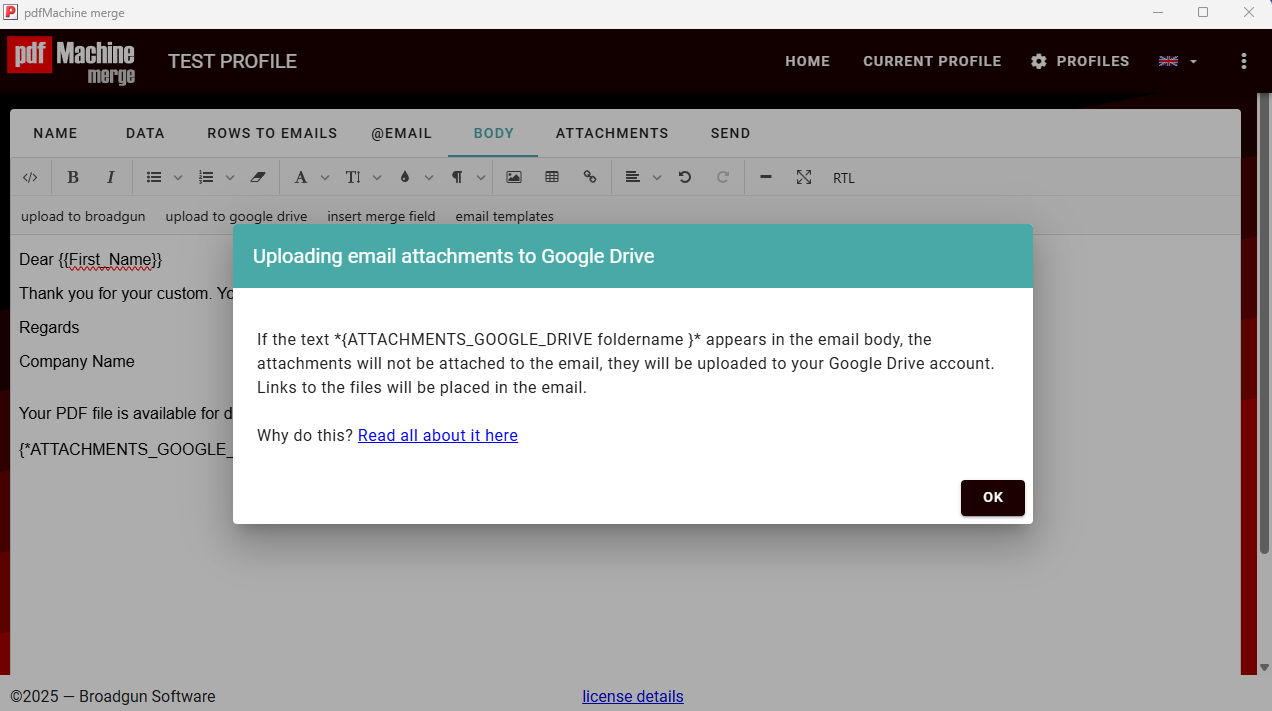
Par défaut, pdfMachine merge envoie les PDF générés en pièces jointes dans l'e-mail. Vous pouvez configurer pdfMachine merge pour télécharger les pièces jointes soit sur le serveur Broadgun, soit sur votre Google Drive. Dans ce cas, seul un lien est envoyé dans l'e-mail et le destinataire peut télécharger la pièce jointe. En savoir plus à ce sujet ici.
En-têtes d'e-mail
Dans un profil, l'onglet @Email vous permet de configurer certains en-têtes d'e-mail.
Activez le commutateur pour définir l'en-tête requis.
Vous pouvez définir vos détails CC, BCC et Répondre à.
Certains serveurs SMTP nécessitent que vous entriez l'adresse de messagerie SMTP dans l'en-tête From. D'autres rejetteront l'e-mail si elle est définie. Configurez selon vos besoins.
List-Unsubscribe
SMTP Unsubscribe peut être activé pour définir les en-têtes List-Unsubscribe pour les méthodes SMTP ou Gmail API. L'en-tête List-Unsubscribe est utile si vos e-mails sont considérés comme du spam. Vous pouvez configurer une adresse e-mail et un objet, ou un lien de désabonnement en un clic, ou les deux.
Définissez l'adresse e-mail pour recevoir les demandes de désabonnement. Utilisez des champs de fusion pour l'objet afin d'identifier les informations d'abonnement.
Vous ne devez utiliser le lien que si vous disposez d'un service web que vous pouvez appeler et qui désabonnera les utilisateurs sans action intermédiaire. Utilisez des champs de fusion pour identifier la personne à désabonner et la liste de laquelle se désabonner. Assurez-vous d'encoder correctement l'URL.
Cela sera ignoré pour Outlook.

Limites d'envoi d'e-mails
pdfMachine merge ne limite pas le nombre d'e-mails que vous pouvez envoyer, mais votre serveur de messagerie sélectionné le fera.
Les serveurs de messagerie ont des limites (généralement publiées sur leur site web) qui varient pour chaque serveur et parfois pour votre compte. pdfMachine merge vous permet de réguler la cadence d'envoi des e-mails pour respecter ces limites. Le nombre maximum d'e-mails par heure peut être configuré pour toutes les méthodes d'envoi. Lorsque vous utilisez SMTP, vous pouvez également choisir le nombre maximum d'e-mails envoyés par connexion SMTP ou par heure. Dans tous les cas, zéro est la valeur par défaut et signifie qu'aucune limite n'est appliquée. Ces limites peuvent être définies dans l'icône Actions (engrenage) de chaque méthode de messagerie dans la fenêtre de configuration des e-mails. Lorsqu'une limite est configurée, l'opération de fusion ralentira pour respecter les limites.
