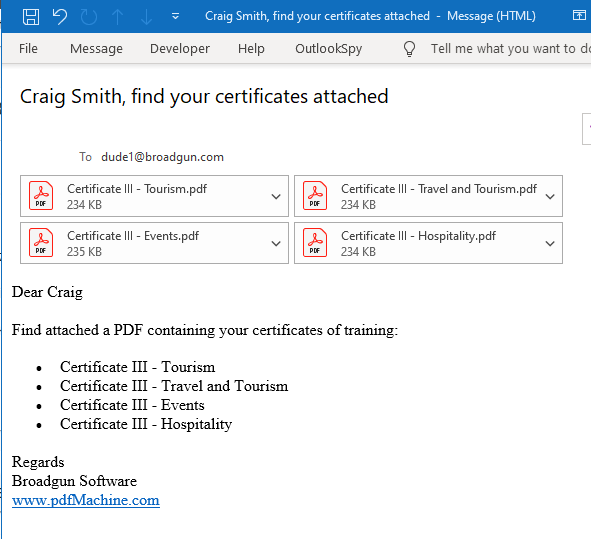
Ein oder mehrere Leistungszertifikate werden per E-Mail an jede Person in der Tabellenkalkulation gesendet
So senden Sie ein oder mehrere Zertifikate als angehängte PDFs per Serienbrief.
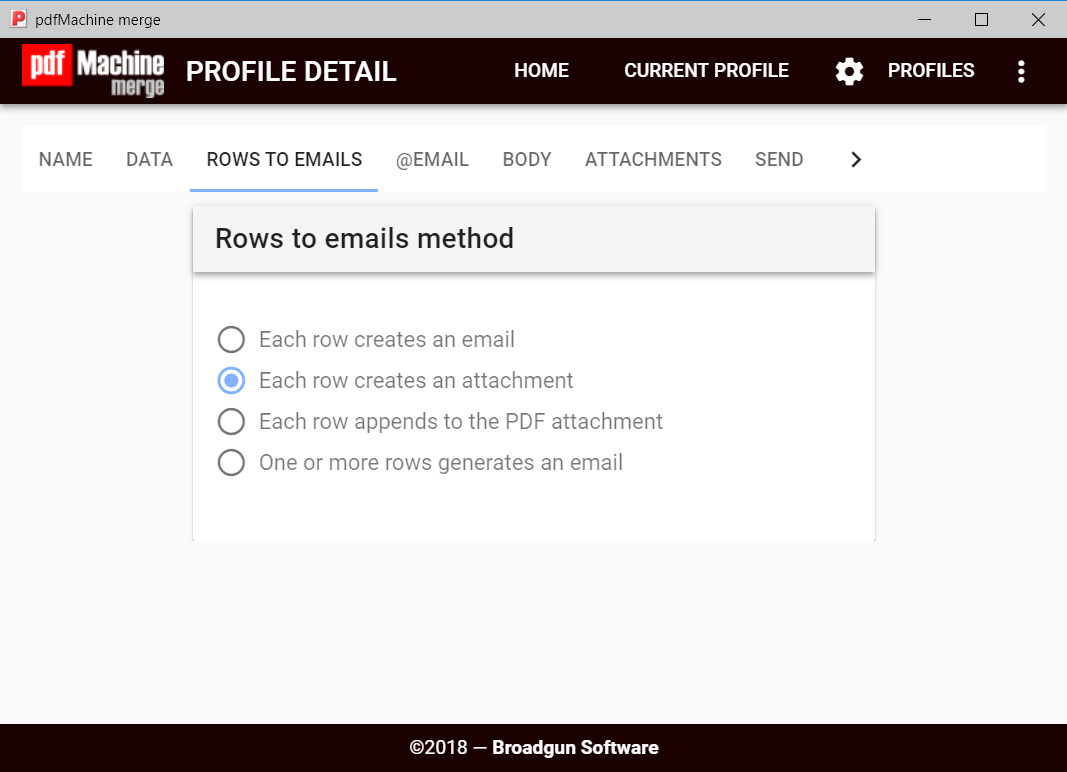
Jede Person hat möglicherweise mehrere Kurse abgeschlossen, daher wird statt mehrerer E-Mails mit einem einzelnen Anhang eine E-Mail mit mehreren Anhängen gesendet.
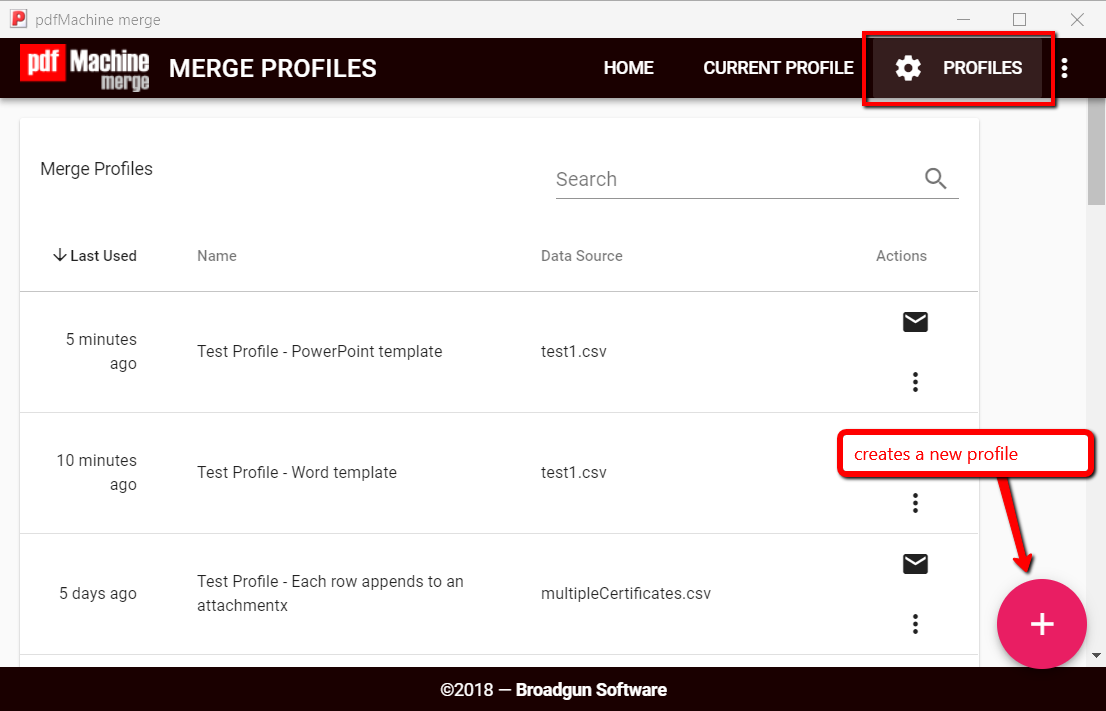
pdfMachine merge verwendet eine PowerPoint-Vorlage und eine CSV-Datenquelle. pdfMachine merge iteriert durch die Zeilen der Datenquelle und generiert für jede Zeile einen personalisierten PDF-Anhang, wobei die Seriendruckfelder durch die entsprechenden Daten aus jeder Zeile ersetzt werden. Beim Erreichen einer Änderung der E-Mail-Adresse sendet pdfMachine merge eine E-Mail mit den generierten PDFs als Anhänge. Sowohl die E-Mail als auch die angehängten PDFs sind mit Informationen aus den entsprechenden Zeilen personalisiert.
Schritt 1. Eine Excel-Tabellenkalkulation erstellen, bei der die Spaltenüberschriften 'Seriendruckfelder' sind.
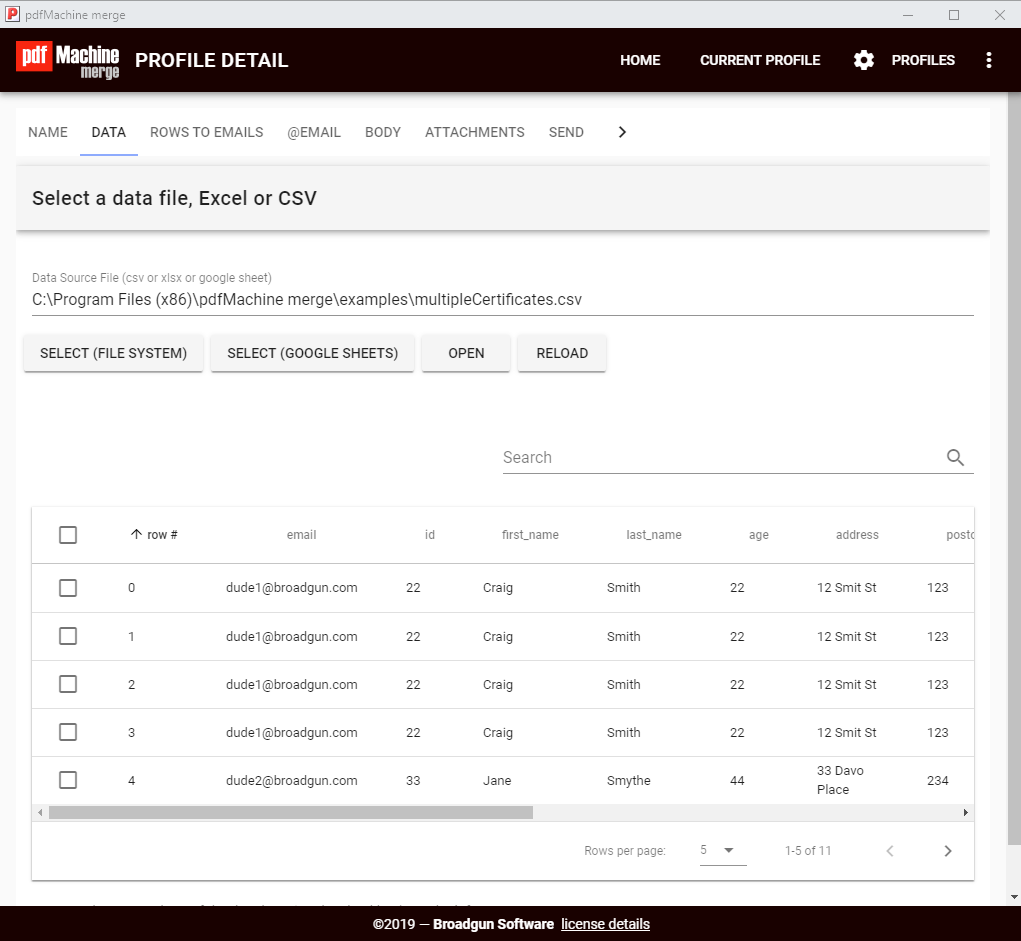
So geht's.Erstellen Sie eine Datenquelle (diese ist eine CSV-Datei) mit Seriendruckfeldern als Spaltenüberschriften. Jede Zeile muss eine E-Mail-Adresse haben. Erstellen Sie aufeinanderfolgende Zeilen mit derselben E-Mail-Adresse, um diese Daten als Anhänge in einer E-Mail zu bündeln.
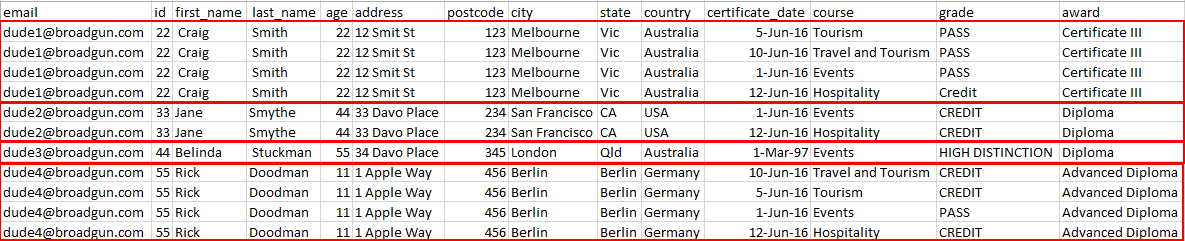
In diesem Beispiel werden vier E-Mails gesendet.
- Die erste hat 4 Anhänge
- Die zweite hat 2 Anhänge
- Die dritte hat 1 Anhang
- Die vierte hat vier Anhänge
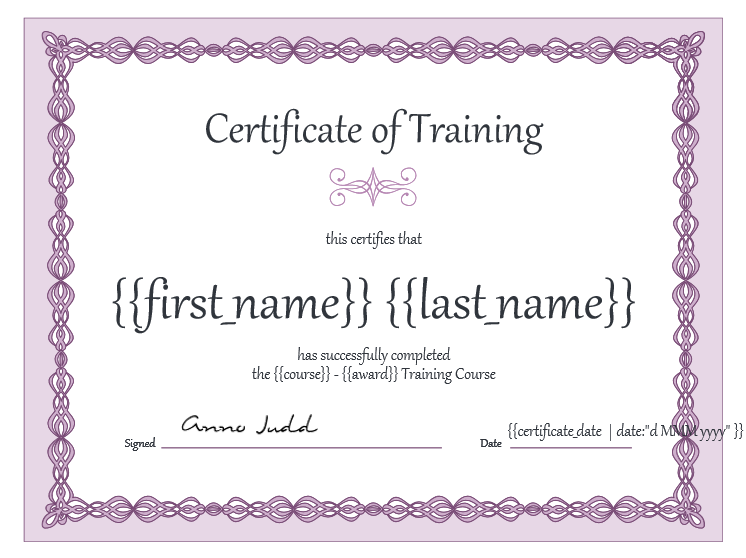
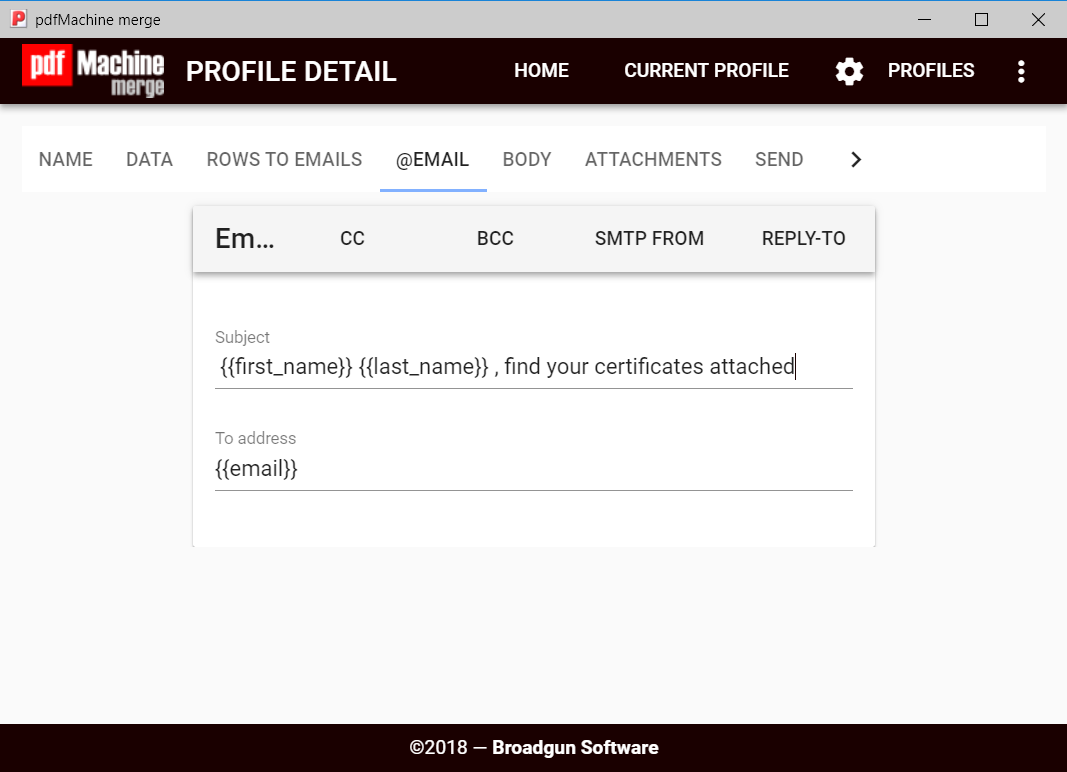
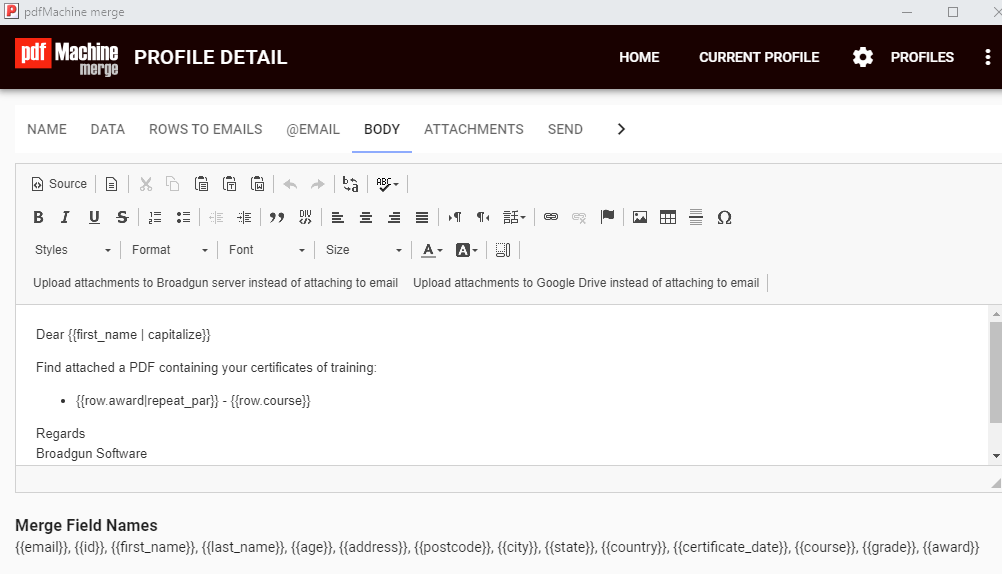
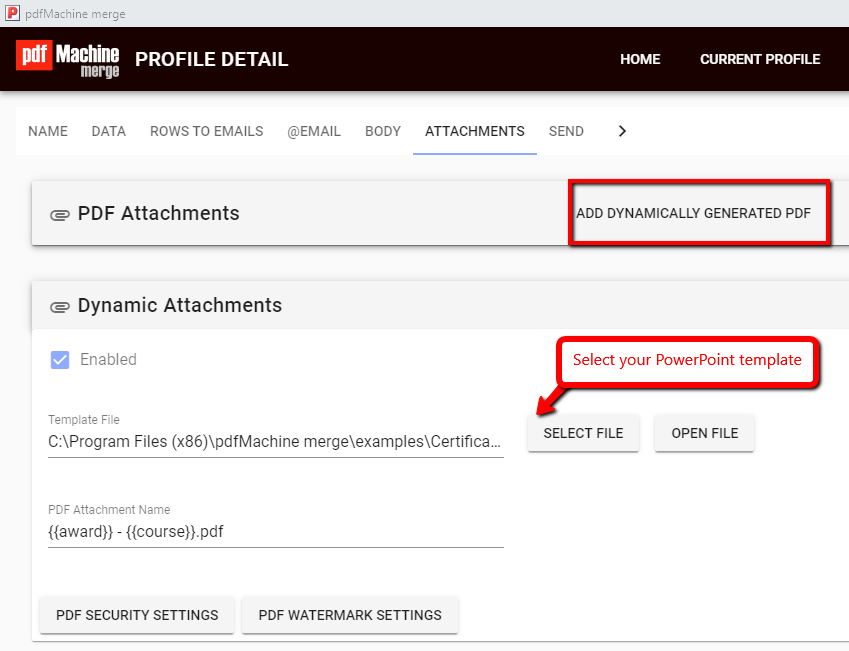
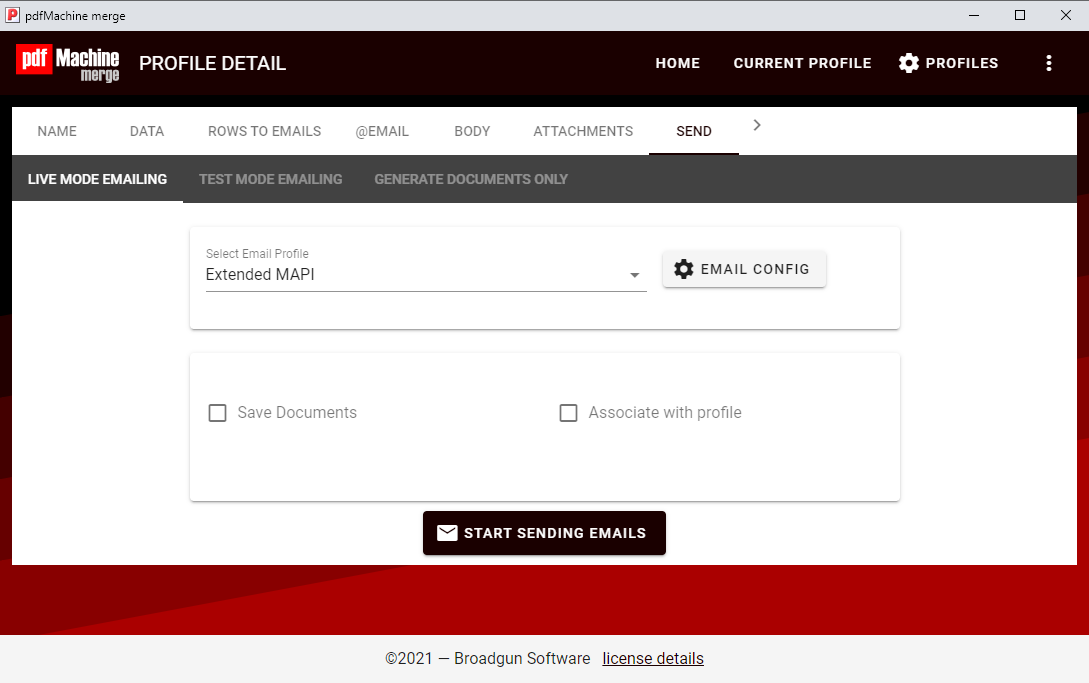 Die E-Mails und Anhänge sind alle mit den Daten aus der Datenquelle personalisiert.