Verwendung einer Word-Vorlage mit Zeilen als Zeilenpositionen.
Benachbarte Zeilen in der Tabellenkalkulation mit derselben E-Mail-Adresse werden verwendet, um eine einzelne PDF-Rechnung mit Zeilenpositionen zu erstellen. Dies ist ein erweitertes Beispiel, bei dem die Methode 'Zeilen zu E-Mail' 'Eine oder mehrere Zeilen erzeugt eine E-Mail' ist. Dieses Beispiel zeigt auch die Verwendung einer Word-Datei als Vorlage.
Hinweis: HTML-Vorlagen eignen sich ideal zur Erstellung von Zeilenpositionen aus Zeilen, da sie JavaScript oder die liquid-Vorlagensprache zur Formatierung des Dokuments verwenden können. Dieses Beispiel zeigt, wie es in einer Word-Vorlage geht; für mehr Funktionalität verwenden Sie eine HTML-Vorlage.
Diese Hilfeseite gilt nur für Builds von pdfMachine merge 2.0.7203.26553 und älter. Spätere Builds sollten die Syntax verwenden, die hier beschrieben ist.
Schritt 1. CSV- oder Excel-Tabellenkalkulation erstellen
Die Tabellenkalkulation hat Seriendruckfelder als Spaltenüberschriften. Jede Zeile muss eine E-Mail-Adresse haben. Erstellen Sie aufeinanderfolgende Zeilen mit derselben E-Mail-Adresse für jede Zeilenposition, die Sie in der PDF haben möchten.

In diesem Beispiel werden 4 E-Mails gesendet, jede mit einem einzelnen Anhang.
- Die erste hat 4 Zeilenpositionen
- Die zweite hat 2 Zeilenpositionen
- Die dritte und vierte haben jeweils 1 Zeilenposition
Schritt 2. Word-Vorlage erstellen.
pdfMachine merge wird mit fertigen Profilen geliefert, um Ihnen den Einstieg zu erleichtern.
Dieses Beispiel ist "Test Profile - Word template with 'bundled' emails"
Umschließen Sie die Seriendruckfelder, die nicht als Zeilenpositionen verwendet werden sollen, mit {{ }}. Die Namen der Seriendruckfelder müssen genau den Spaltennamen in der Datenquelle entsprechen. Die Seriendruckfelder können mithilfe der liquid-Vorlagensprache formatiert werden.
Zeilenpositionen einfügen
Bei der Verwendung von Word müssen Sie für jede Zeilenposition, die möglicherweise im E-Mail-Text oder Anhang erscheint, einen Satz von Seriendruckfeldern erstellen. Dies unterscheidet sich von HTML-Vorlagen, die entweder JavaScript oder liquid verwenden können, um eine variable Anzahl von Zeilenpositionen zu haben. Microsoft Word-Vorlagen haben kein Schleifen-Konstrukt, daher müssen Sie sie alle selbst einfügen. Sie verweisen auf aufeinanderfolgende Zeilen, indem Sie "__" und die Zeilennummer nach dem Seriendruckfeld anhängen.
Zum Beispiel: Um bis zu 4 Zeilen 'gespendet Beträge' wie in diesem Beispiel anzuzeigen, erstellen Sie 4 Seriendruckfelder.
{{amount_donated__1}}
{{amount_donated__2}}
{{amount_donated__3}}
{{amount_donated__4}}
Für Anhänge mit weniger als 4 Zeilen werden die neuen Zeilen trotzdem angezeigt, was zu leeren Zeilen führt, wo Seriendruckfelder ohne entsprechende Zeile vorhanden sind. Sie können dies mit dem WordNewLine-Filter verhindern. Dadurch werden neue Zeilen nach einem leeren Seriendruckfeld nicht angezeigt.
{{amount_donated__1|WordNewLine}}
{{amount_donated__2|WordNewLine}}
{{amount_donated__3|WordNewLine}}
{{amount_donated__4|WordNewLine}}
Um ein berechnetes Feld (z.B. total_donated) anzuzeigen, müssen Sie eine Spalte in Ihrer Datenquelle haben, die dieses Seriendruckfeld darstellt. Berechnungen können nur in HTML-Vorlagen mit JavaScript durchgeführt werden.
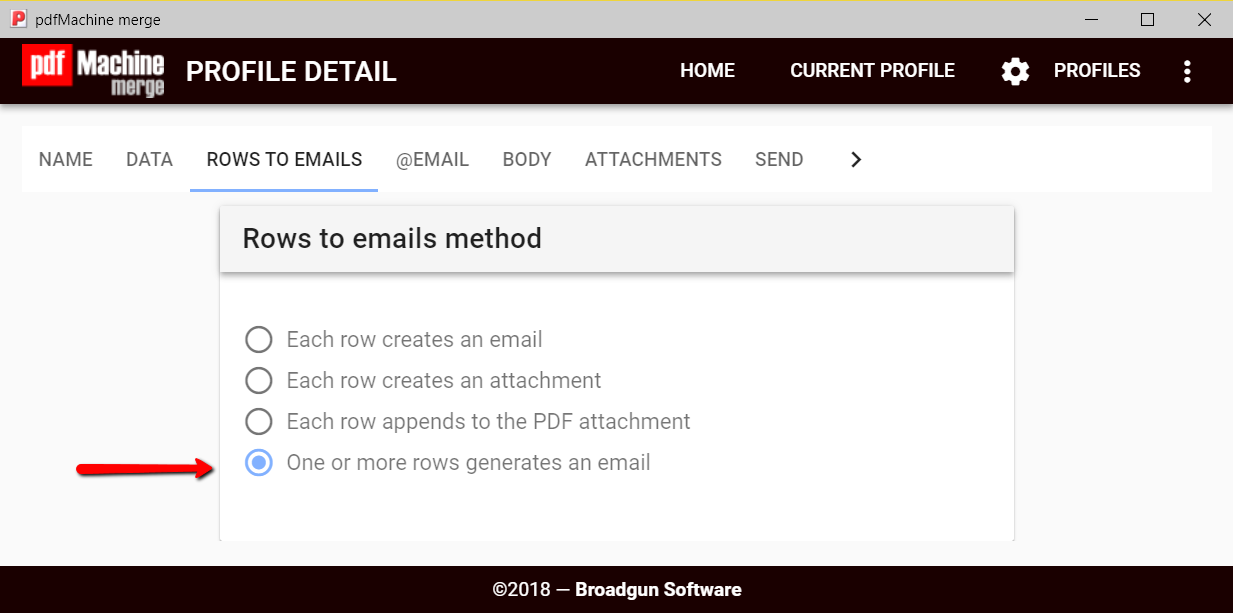
Schritt 3. 'Zeilen-zu-E-Mails-Methode' auf 'Eine oder mehrere Zeilen erzeugt eine E-Mail' einstellen.