Integration mit MS Office und Browsern
pdfMachine installiert Symbolleisten, die ein Add-in in den Microsoft Office-Anwendungen Word, Excel und PowerPoint sowie eine Erweiterung in den Chrome- und Edge-Browsern platzieren. Dies macht es einfach, eine PDF-Datei aus Browsern oder Ihren MS Office-Dokumenten zu erstellen. Das pdfMachine-Office-Add-in funktioniert nur, wenn Sie die Version MS Office 2013 / 2016 / 365 installiert haben. In Word und PowerPoint führt die Verwendung des pdfMachine-Office-Add-ins dazu, dass alle internen Lesezeichen und Hyperlinks in PDF-Hyperlinks konvertiert werden, selbst wenn sie auf Bildern sind.
pdfMachine-Office-Add-in
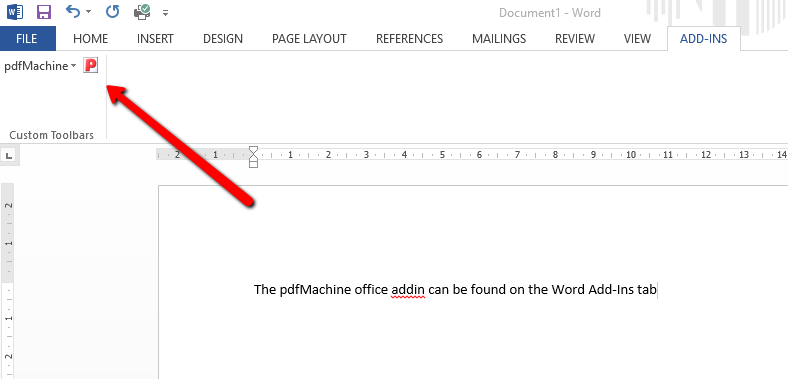
Verwenden des pdfMachine-Office-Add-ins zur Konvertierung in PDF
Sie können einmal auf das pdfmachine-Add-in klicken, um ein PDF aus dem geöffneten Office-Dokument zu erstellen. Alternativ können Sie auf das Dropdown-Menü des pdfMachine-Office-Add-ins klicken, um aus einer Liste von Aktionen auszuwählen:
- PDF erstellen - dies ist dasselbe wie ein einmaliger Klick auf das Add-in. Es konvertiert das aktuelle Dokument in PDF mit
- PDF als Anhang per E-Mail senden - Dies wandelt das aktuelle Dokument in ein PDF um, mit welchen Einstellungen auch immer in den pdfMachine-Optionen aktiviert sind.
- Create PDF From Selection - Dies wandelt die aktuelle Auswahl in ein PDF um, mit welchen Einstellungen auch immer in den pdfMachine-Optionen aktiviert sind.
- Email PDF als Anhang - Dies wandelt das aktuelle Dokument in ein PDF um, mit welchen Einstellungen auch immer in den pdfMachine-Optionen aktiviert sind. Das PDF wird dann an eine E-Mail angehängt. Abhängig von Ihren Einstellungen im E-Mail-Tab der pdfMachine-Optionen wird diese E-Mail erstellt oder gesendet.
- Create PDF From Current Page - Dies wandelt die aktuelle Seite in ein PDF um, mit welchen Einstellungen auch immer in den pdfMachine-Optionen aktiviert sind.
- Optionen - Dies öffnet das pdfMachine-Optionenfenster.
- Hilfe - Dies öffnet die pdfMachine-Hilfeseite.
PDF-Lesezeichen
Wenn ein MS Word-Dokument ein Inhaltsverzeichnis-Feld hat und eines der "PDF erstellen" Menüelemente ausgewählt wird, erstellt pdfMachine eine Reihe von PDF-Lesezeichen in der PDF-Datei basierend auf dem Inhaltsverzeichnis.
PDF-Lesezeichen werden auch aus Powerpoint-Dokumenten erstellt.
Stellen Sie sicher, dass Sie das pdfMachine Office-Add-In aus Word heraus verwenden, um das PDF zu erstellen. Wenn Sie es nicht sehen können, lesen Sie dies.
Stellen Sie sicher, dass Sie das Inhaltsverzeichnis in Word so eingestellt haben, dass Hyperlinks erstellt werden. Bearbeiten Sie dazu das Inhaltsverzeichnis-Feld in Word. Aktualisieren Sie die erweiterten Feldeinstellungen für „Inhaltsverzeichnis“. Stellen Sie Word so ein, dass Hyperlinks anstelle von Seitenzahlen verwendet werden.
pdfMachine Chrome- und Edge-Erweiterung
Die pdfMachine-Erweiterung für Edge und Chrome wird standardmäßig als Teil der pdfMachine-Installation installiert. Sie können sie auch über den Edge- und Chrome-Erweiterungsmanager hinzufügen/entfernen. Wenn Sie nicht möchten, dass die Erweiterung installiert wird, können Sie einen benutzerdefinierten Installer erstellen, wie hier beschrieben.
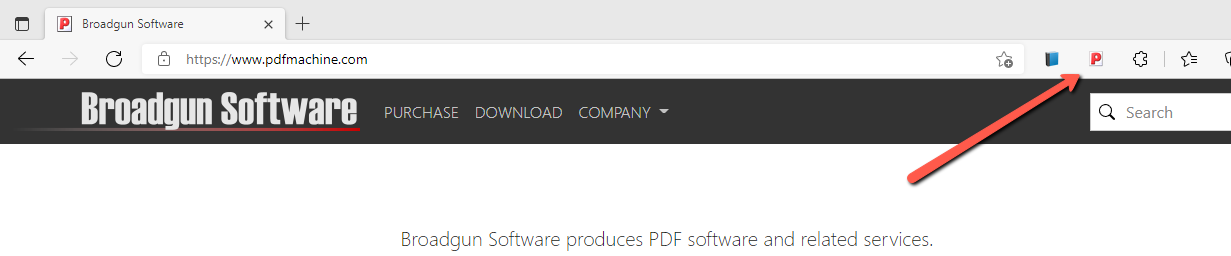
Verwenden Sie die pdfMachine-Browsererweiterung, um die Webseite schnell in PDF zu konvertieren.
Klicken Sie mit der linken Maustaste auf die pdfMachine-Browsererweiterung, um die aktuelle Webseite in PDF zu konvertieren. Sie wird dann an pdfMachine zur Konvertierung mit den aktuellen pdfMachine-Optionen übergeben. Es ist wichtig, die Erweiterung zu verwenden, wenn Sie wählbaren Text im PDF haben möchten oder wenn Sie die Parameteranalyse verwenden möchten. Wenn Sie beispielsweise die Parameteranalyse aktiviert haben, können Sie die Erweiterung verwenden, um die Parameteranalyse von einer Webseite auszulösen.
Klicken Sie mit der rechten Maustaste und wählen Sie Optionen, um den mit der Browsererweiterung verbundenen pdfMachine-Drucker zu konfigurieren. Wenn Sie mehrere PDF-Drucker erstellt haben, können Sie auswählen, welchen Sie mit der Erweiterung verknüpfen möchten. Sie können die Seitengröße, die Ränder und die Ausrichtung der zu druckenden Seite ändern.