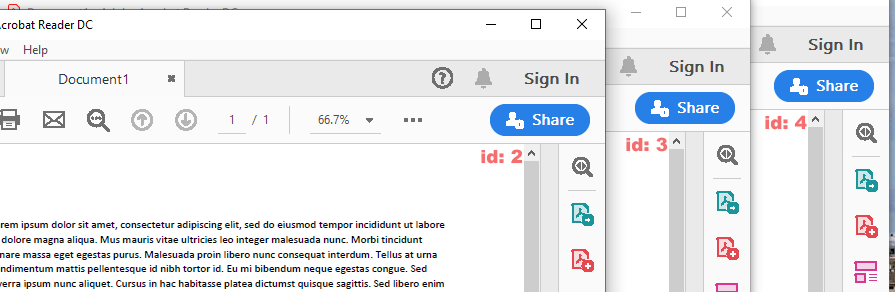
Apposer un tampon unique sur des PDF existants.
Un fichier PDF existant est utilisé comme modèle.
Le PDF d'entrée peut être le même PDF ou un PDF différent pour chaque ligne. Pour utiliser un PDF différent pour chaque ligne, des champs de fusion sont utilisés pour désigner le nom ou le chemin du PDF d'entrée. Les PDF sont le seul type de modèle dont le nom ou le chemin peut être désigné par des champs de fusion. Les modèles PDF ne peuvent pas contenir de champs de fusion à l'intérieur. Les champs de fusion ne peuvent être utilisés que pour définir le PDF d'entrée, nommer le PDF de sortie, appliquer des filigranes ou appliquer des mots de passe. Chaque ligne de la feuille de calcul possède un champ unique qui est apposé sur le modèle PDF, créant ainsi un nouveau PDF.
1. Créer la source de données
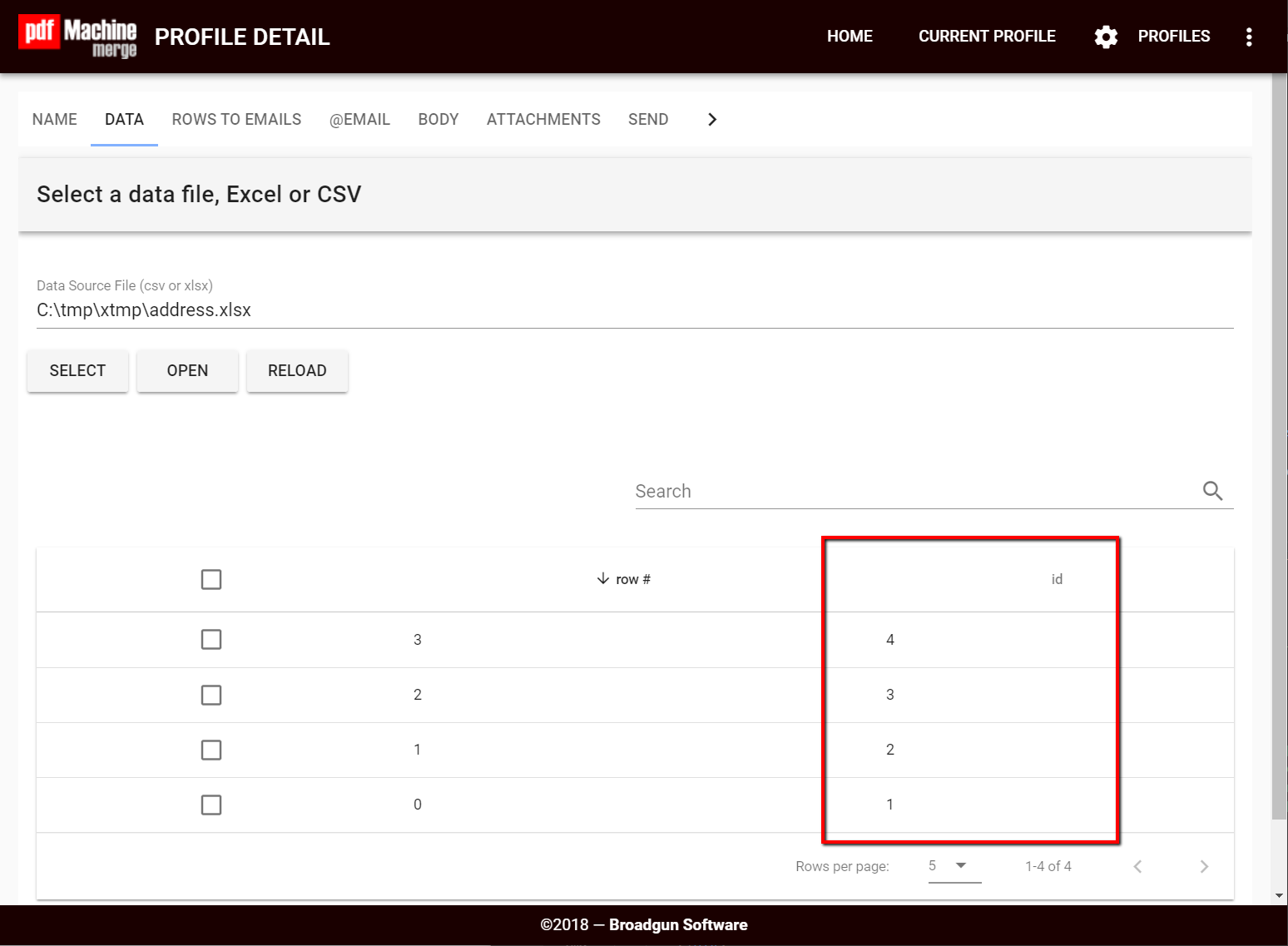
Préparez une source de données avec une ligne de données pour chaque PDF.
Créez une colonne dans la source de données Excel ou CSV contenant le texte que vous souhaitez apposer sur le PDF. Dans cet exemple, ce texte sera utilisé pour nommer les nouveaux PDF et sera apposé sur les PDF.
Sélectionnez-le dans l'onglet Données du profil pdfMachine merge.
2. Désigner le PDF d'entrée
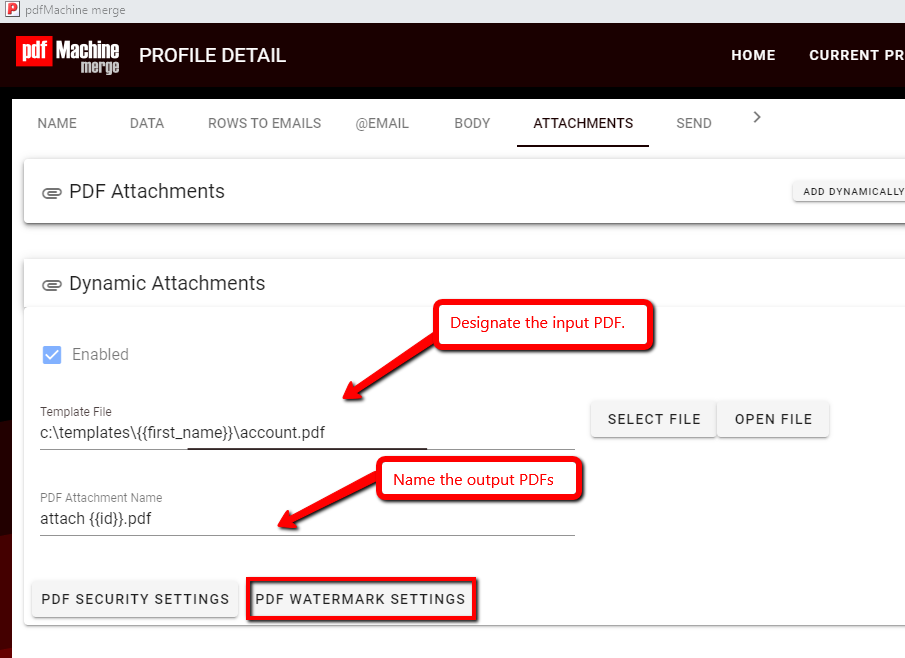
Dans l'onglet Pièces jointes de pdfMachine merge, sélectionnez le PDF comme fichier modèle pour un PDF généré dynamiquement.
Si vous utilisez un PDF différent pour chaque ligne, vous devrez saisir un champ de fusion dans le chemin ou le nom du modèle pour indiquer à pdfMachine merge où trouver le PDF. Les champs de fusion ne peuvent être utilisés pour définir des modèles que pour les modèles PDF.
3. Nommer le PDF de sortie
Fournissez un nom de pièce jointe PDF pour les nouveaux PDF en utilisant le champ de fusion.
4. Sélectionnez le bouton « Paramètres du filigrane PDF ».
5. Configurer le filigrane/tampon
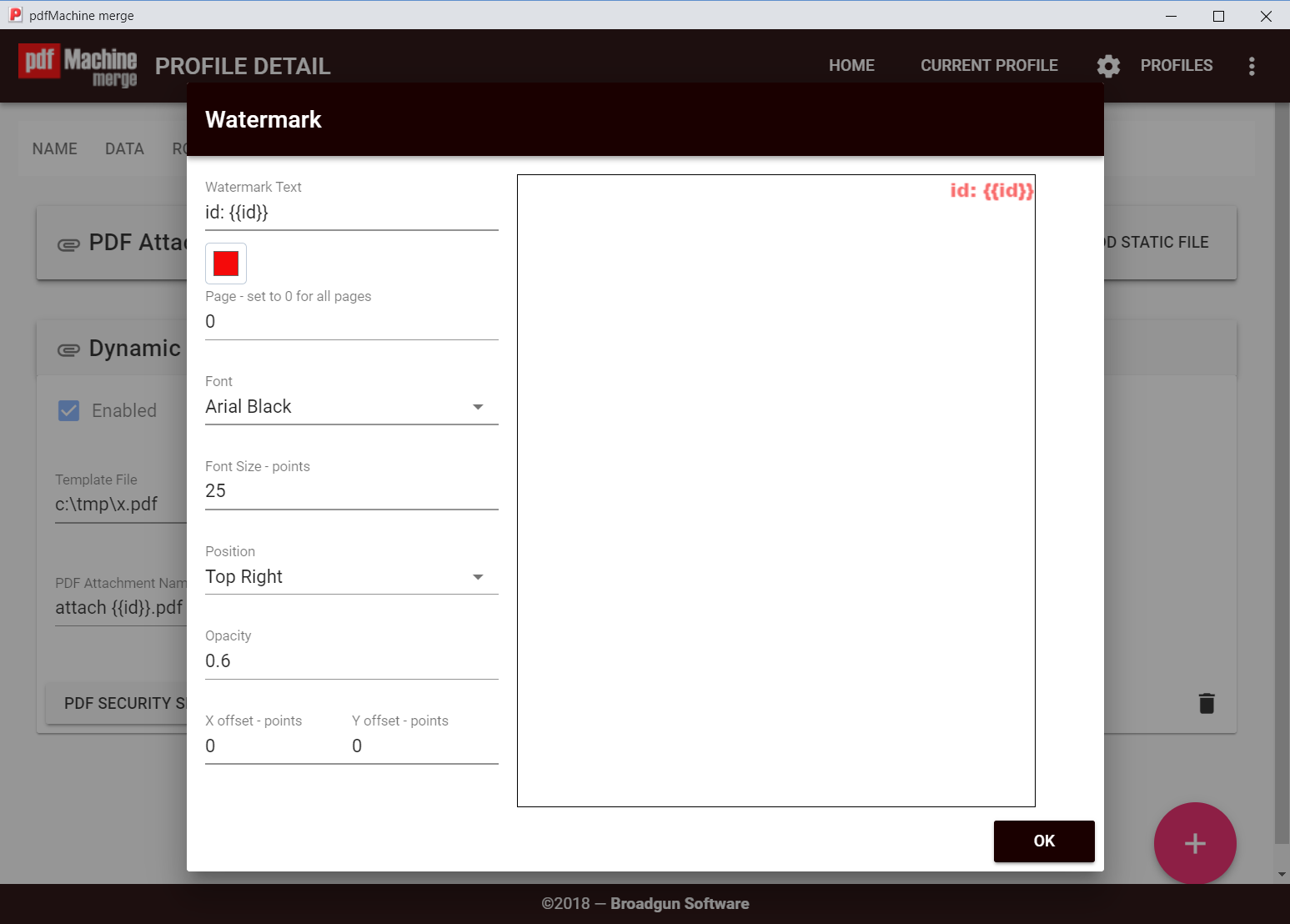
Configurez le filigrane qui apparaîtra sur le PDF. Utilisez le champ de fusion pour rendre le filigrane unique pour chaque PDF.
6. Générer les PDF
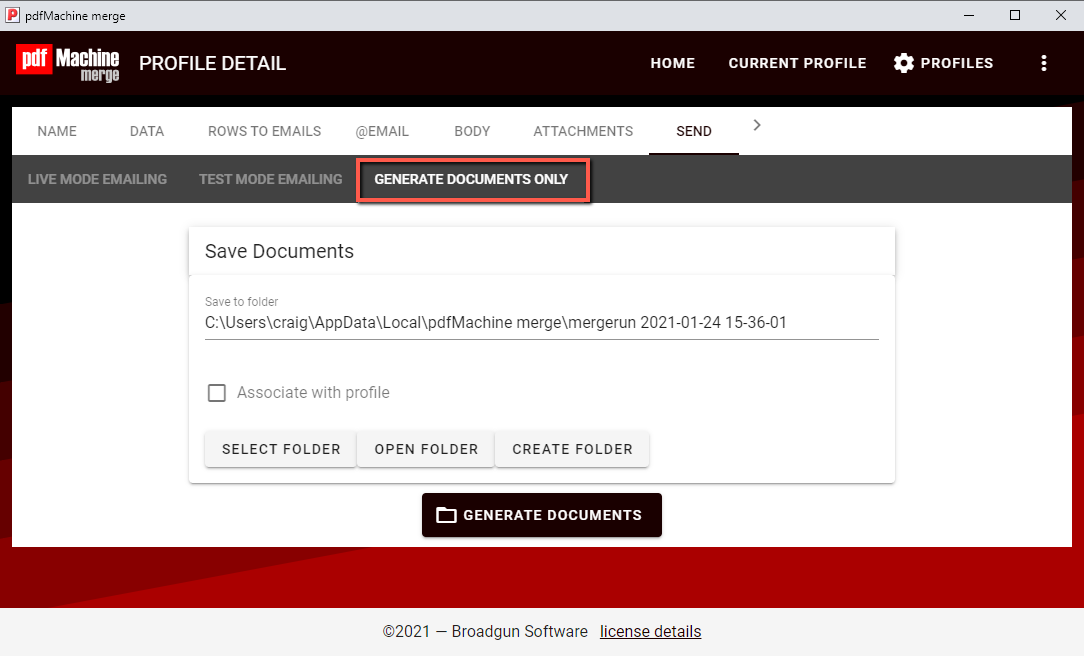
Sélectionnez l'onglet Envoyer.
Sélectionnez « Générer des documents uniquement » pour générer les PDF.
Un nouveau lot de PDF avec un nom et un tampon uniques est produit.