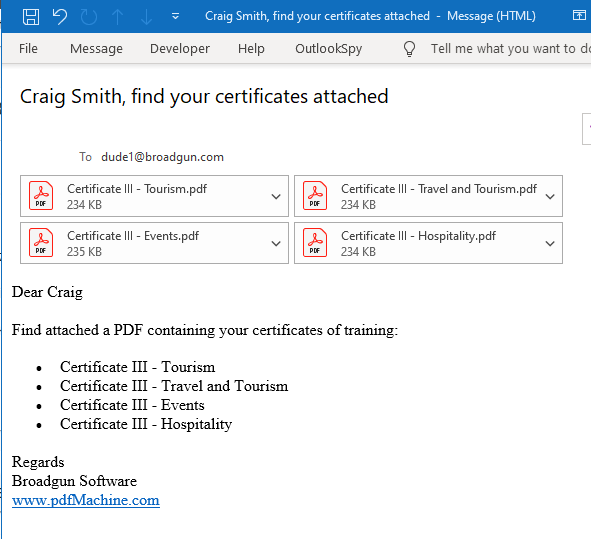
Un ou plusieurs certificats de réussite sont envoyés par e-mail à chaque personne figurant dans la feuille de calcul
Comment envoyer un ou plusieurs certificats en pièces jointes PDF par publipostage.
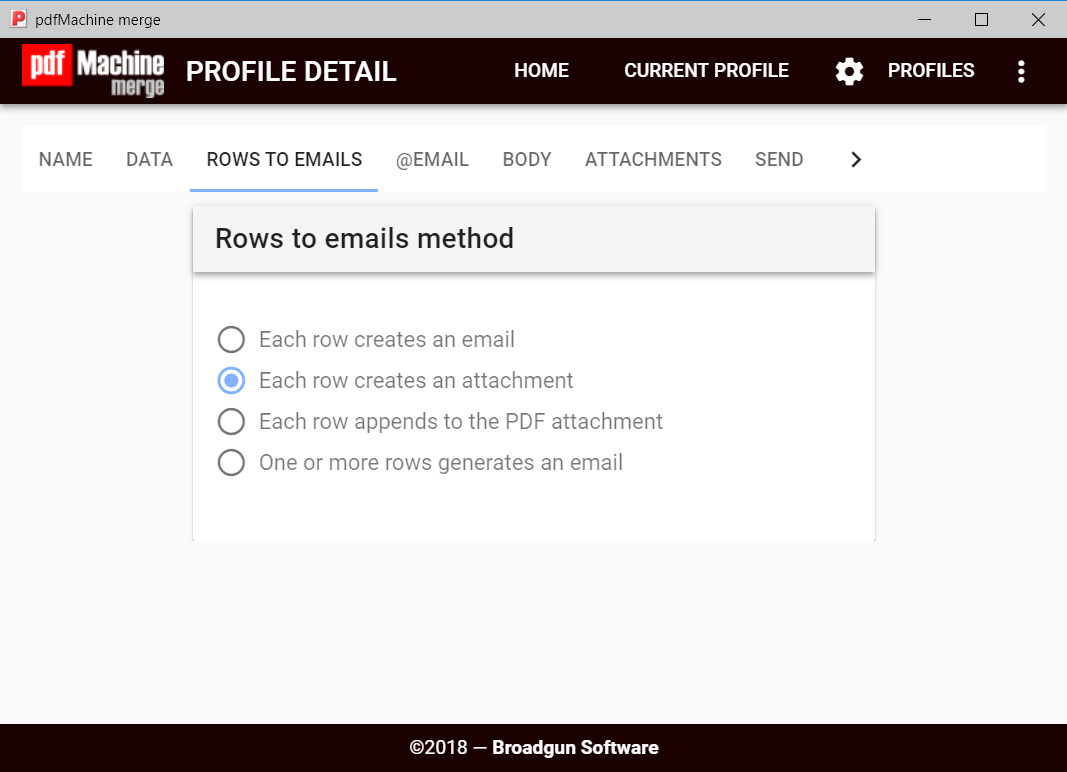
Chaque personne peut avoir suivi plusieurs cours. Plutôt que de lui envoyer plusieurs e-mails avec une seule pièce jointe, un seul e-mail est envoyé avec plusieurs pièces jointes.
pdfMachine merge utilise un modèle PowerPoint et une source de données CSV. pdfMachine merge va itérer à travers les lignes de la source de données en générant une pièce jointe PDF personnalisée pour chaque ligne ; les champs de fusion sont remplacés par les données appropriées de chaque ligne. Lorsqu'un changement d'adresse e-mail est atteint, pdfMachine merge enverra un e-mail avec les PDF générés en pièces jointes. L'e-mail et les PDF joints sont tous personnalisés avec les informations des lignes correspondantes.
Étape 1. Créez une feuille de calcul Excel où les en-têtes de colonnes sont des « champs de fusion ».
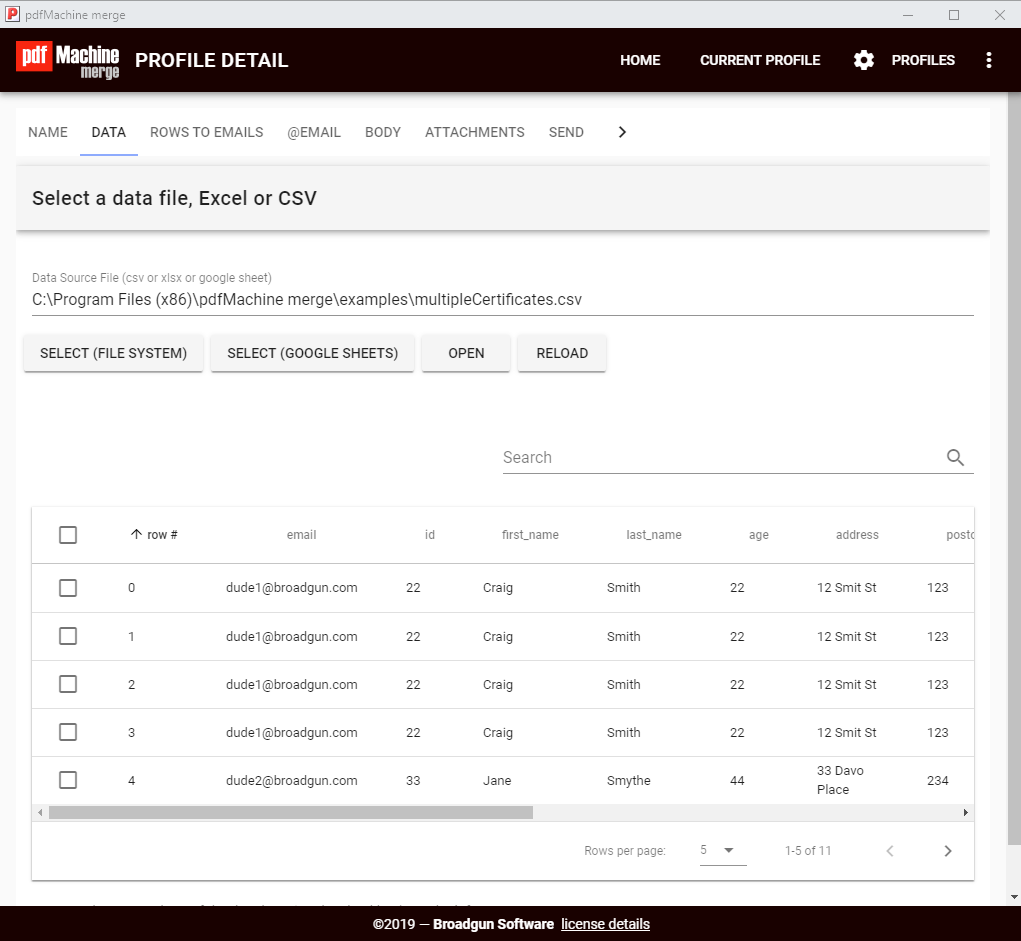
Voir comment.Créez une source de données (ici un fichier CSV) avec des champs de fusion comme en-têtes de colonnes. Chaque ligne doit avoir une adresse e-mail. Créez des lignes consécutives avec la même adresse e-mail pour regrouper ces données en pièces jointes d'un seul e-mail.
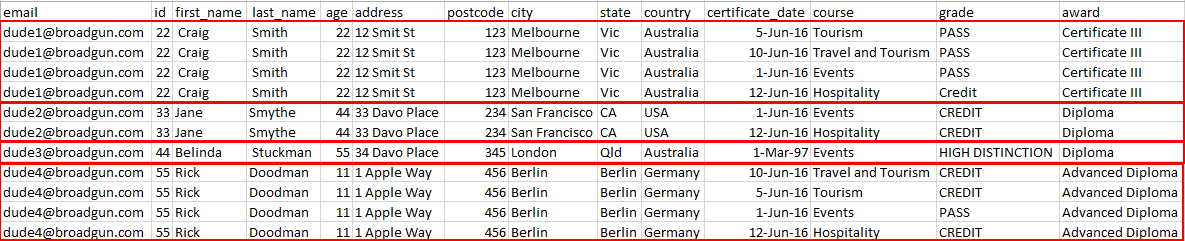
Dans cet exemple, quatre e-mails seront envoyés.
- Le premier aura 4 pièces jointes
- Le deuxième aura 2 pièces jointes
- Le troisième aura 1 pièce jointe
- Le quatrième aura quatre pièces jointes
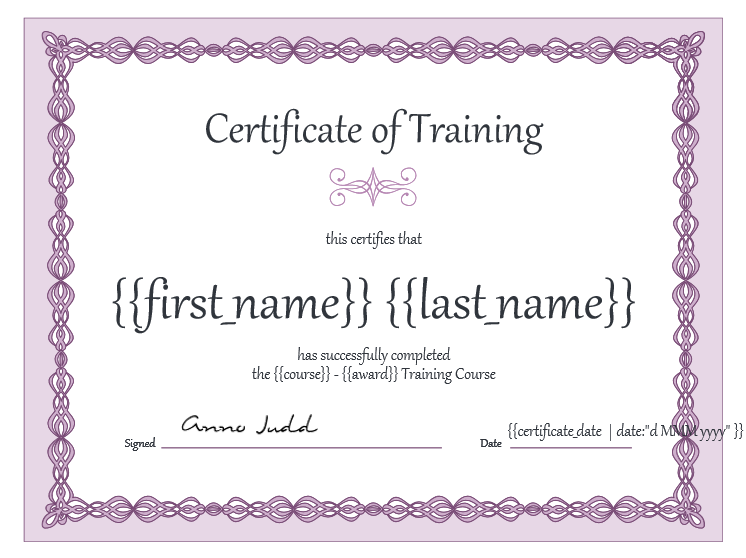
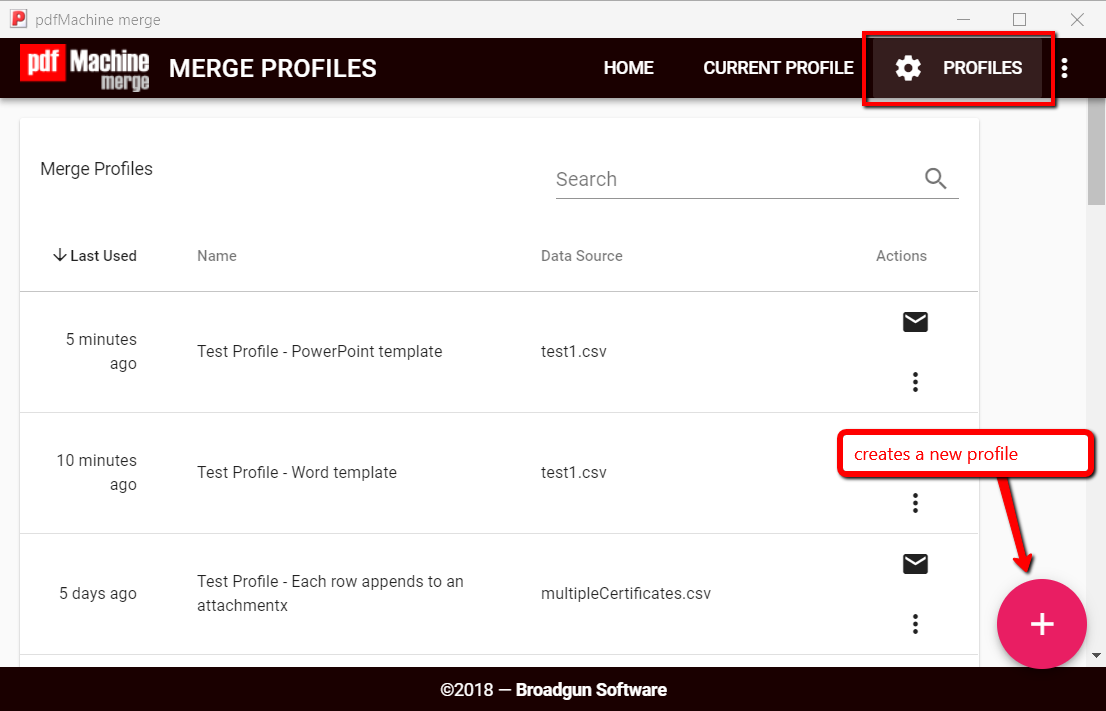
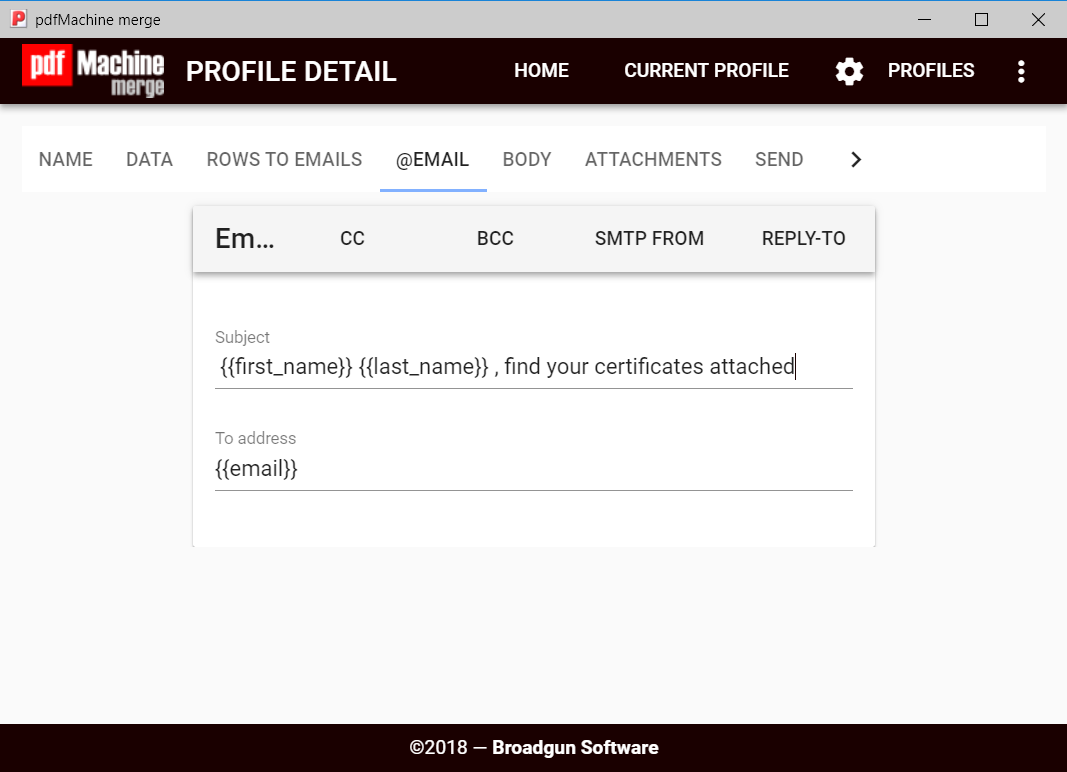
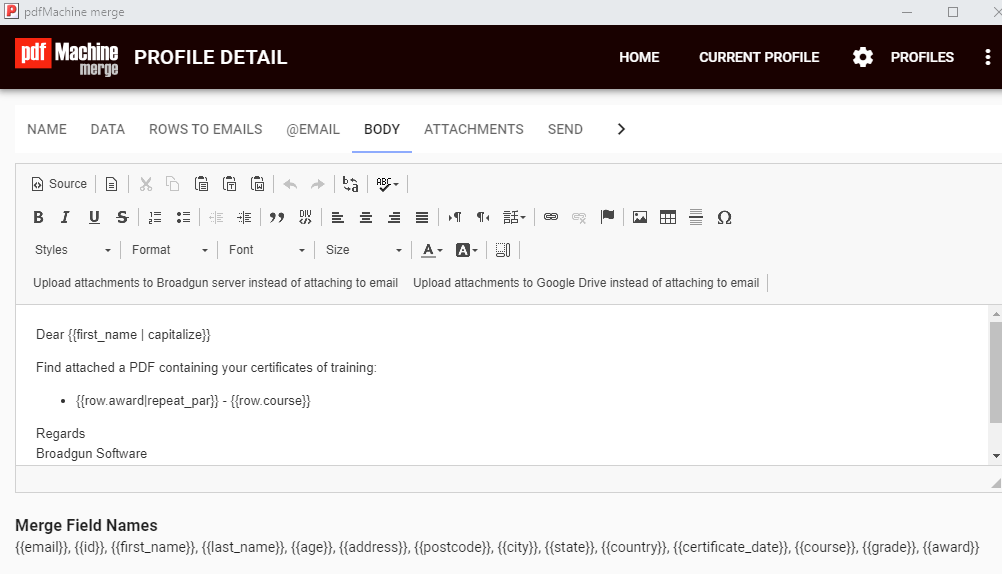
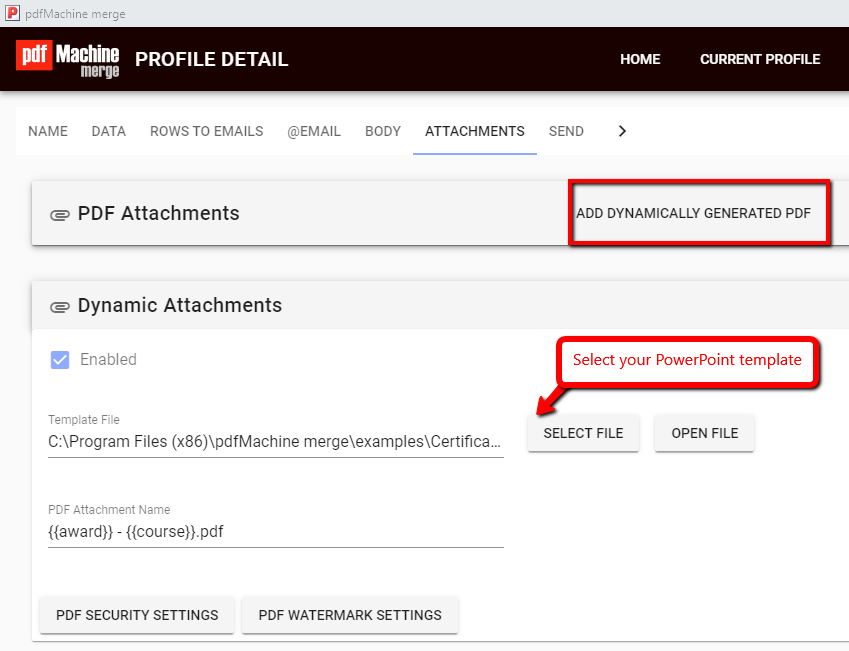
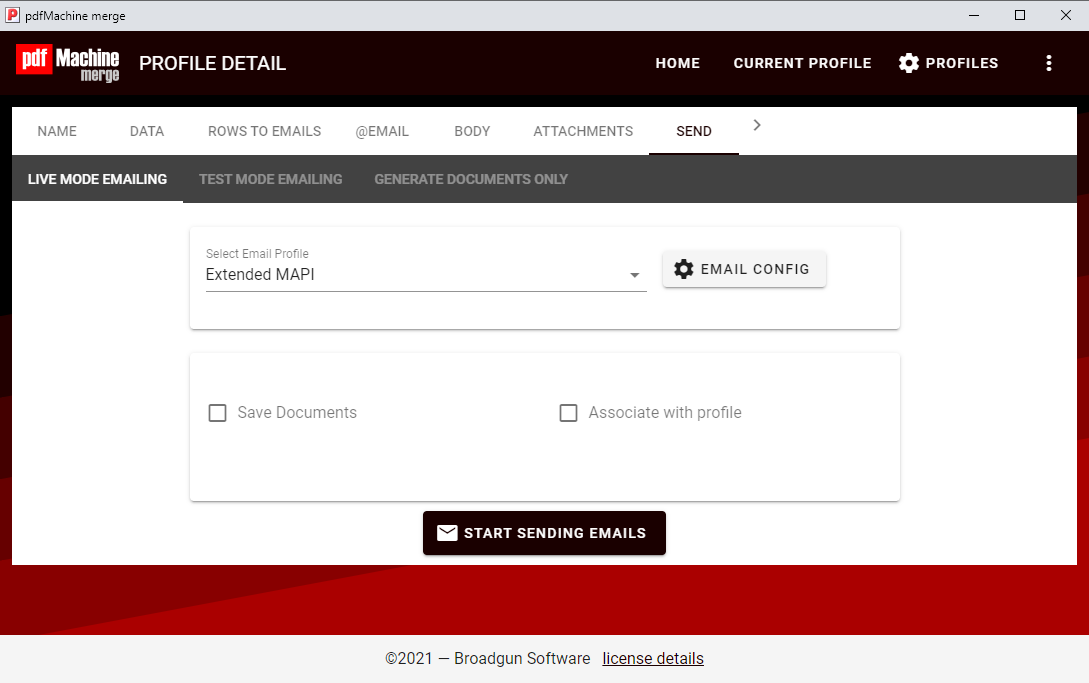 Les e-mails et les pièces jointes sont tous personnalisés avec les données de la source de données.