Préparer l'e-mail pour le publipostage
pdfMachine merge vous permet de personnaliser l'e-mail à l'aide de champs de fusion de la source de données :
- objet de l'e-mail.
- adresse(s) de destination de l'e-mail.
- adresses CC et BCC de l'e-mail.
- adresse de réponse de l'e-mail.
- adresse d'expéditeur SMTP de l'e-mail.
- corps de l'e-mail.
Onglet @EMAIL
Utilisez l'onglet @EMAIL du profil pour définir les composants de l'e-mail autres que le corps. Activez les commutateurs pour configurer les composants CC, BCC, SMTP From et Répondre à de l'e-mail.
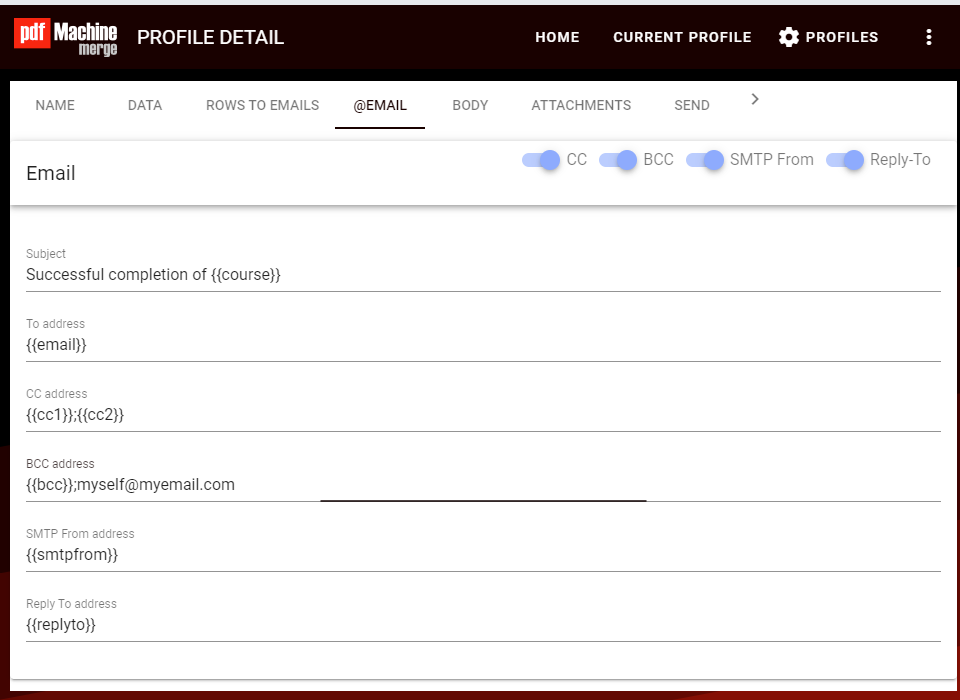
Objet
L'objet peut être du texte uniquement, ou du texte avec des champs de fusion pour personnaliser l'objet. Si des champs de fusion sont utilisés, le contenu de la source de données remplacera le champ de fusion lors de la fusion.
Adresse de destination
Il ne peut y avoir qu'une seule adresse de destination. Ce doit être un champ de fusion et sera utilisé comme adresse de destination dans l'e-mail. Il sera également utilisé pour regrouper les e-mails pour les méthodes lignes vers e-mails qui utilisent plus d'une ligne par e-mail.
CC et BCC
Les champs CC et BCC sont les adresses utilisées pour copier et mettre en copie cachée des destinataires de l'e-mail. Ils peuvent contenir plus d'une adresse e-mail. Ceux-ci doivent être des listes séparées par des points-virgules. Les listes peuvent inclure des champs de fusion et du texte ordinaire. Un seul champ de fusion peut également contenir une liste d'adresses e-mail séparées par des points-virgules.
Ex. : un seul champ de fusion peut contenir toute la liste : pourrait correspondre à une cellule contenant « [email protected];[email protected] ».
Ex. : un ensemble de champs de fusion contient la liste : ;
Ex. : la liste est une combinaison de champs de fusion et de texte : ;[email protected].
Adresse d'expéditeur SMTP
Lorsque SMTP est utilisé comme méthode de transport des e-mails, les e-mails proviennent de l'adresse e-mail spécifiée par les identifiants saisis dans la configuration des e-mails. L'adresse d'expéditeur SMTP vous permet de remplacer ceux-ci pour spécifier une adresse d'expéditeur différente. Ce champ n'est utilisé que lorsque SMTP est la méthode de transport des e-mails sélectionnée.
Il n'est utile que lorsque le serveur SMTP sélectionné le prend en charge. Un certain nombre de serveurs SMTP ignoreront ce paramètre. D'autres exigent qu'il soit défini. Vous devez déterminer ce qui fonctionne pour votre serveur SMTP spécifique.
Adresse de réponse
Par défaut, l'adresse de réponse d'un e-mail est l'adresse depuis laquelle il a été envoyé. Vous pouvez spécifier une adresse de réponse alternative en la saisissant dans le champ Adresse de réponse. Il peut s'agir de texte ou d'un champ de fusion.
Onglet BODY
Utilisez l'onglet BODY du profil pour composer le corps de l'e-mail. Un éditeur WYSIWYG est disponible pour composer l'e-mail.
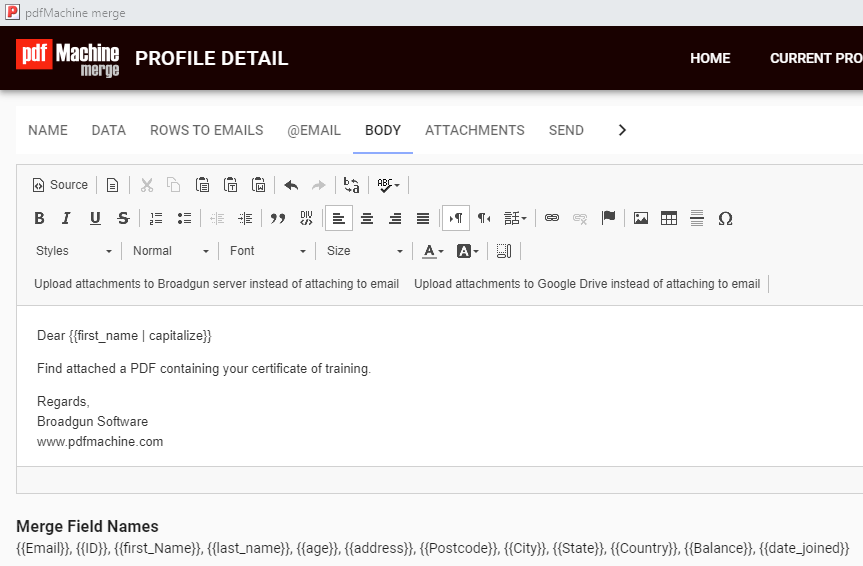
Mode source
Utilisez le mode source dans l'éditeur HTML pour basculer entre la saisie HTML et l'utilisation de l'éditeur WYSIWYG. Remarque : le basculement depuis le mode source vers WYSIWYG peut modifier votre HTML. Si vous composez l'e-mail en source HTML, il est conseillé de rester en mode source.
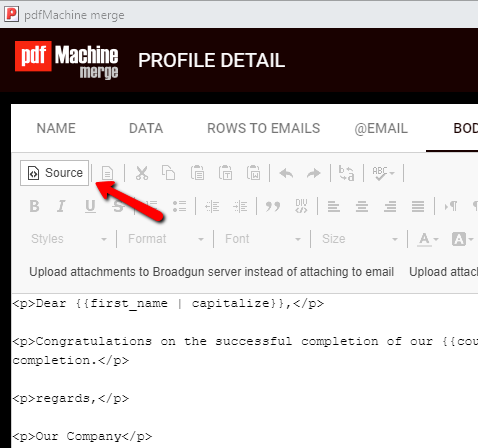
Coller depuis d'autres programmes, par exemple Microsoft Word
Copier et coller depuis d'autres programmes collera souvent du HTML caché pour le formatage. Ce formatage est souvent dénué de sens en dehors du programme depuis lequel vous avez copié. L'éditeur HTML dispose de boutons pour vous permettre de « coller », « coller en texte brut » et « coller depuis Word ». Pour de meilleurs résultats, utilisez ces boutons lors de la copie depuis d'autres programmes.
Insérer des images
Lors de l'envoi d'e-mails HTML, vous devez tenir compte du fait que vos destinataires peuvent avoir des clients de messagerie différents du vôtre. Différents clients de messagerie affichent le HTML de différentes manières. L'e-mail HTML n'aura pas nécessairement le même aspect dans le programme de messagerie du destinataire que dans le vôtre. En particulier, il n'existe pas de méthode garantie pour envoyer une image dans un e-mail HTML. Les points à prendre en compte lors de l'utilisation d'images dans l'e-mail peuvent être lus ici.
Direction du texte
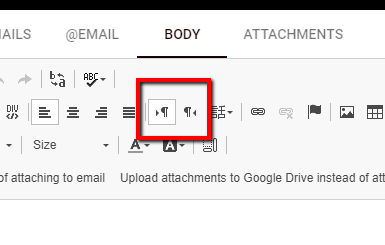
Utilisez les boutons Direction du texte pour basculer les paragraphes entre « de gauche à droite » et « de droite à gauche ».
Télécharger des pièces jointes
Par défaut, les pièces jointes sont envoyées dans l'e-mail. Cependant, il existe des circonstances où cela n'est pas souhaitable, par exemple pour une meilleure sécurité ou pour surmonter les limites de taille des pièces jointes d'e-mail. Deux méthodes sont prises en charge : le téléchargement sur les serveurs Broadgun et le téléchargement sur votre compte Google Drive. Cela est décrit en détail ici.