Ihre E-Mail-Details für pdfMachine merge konfigurieren
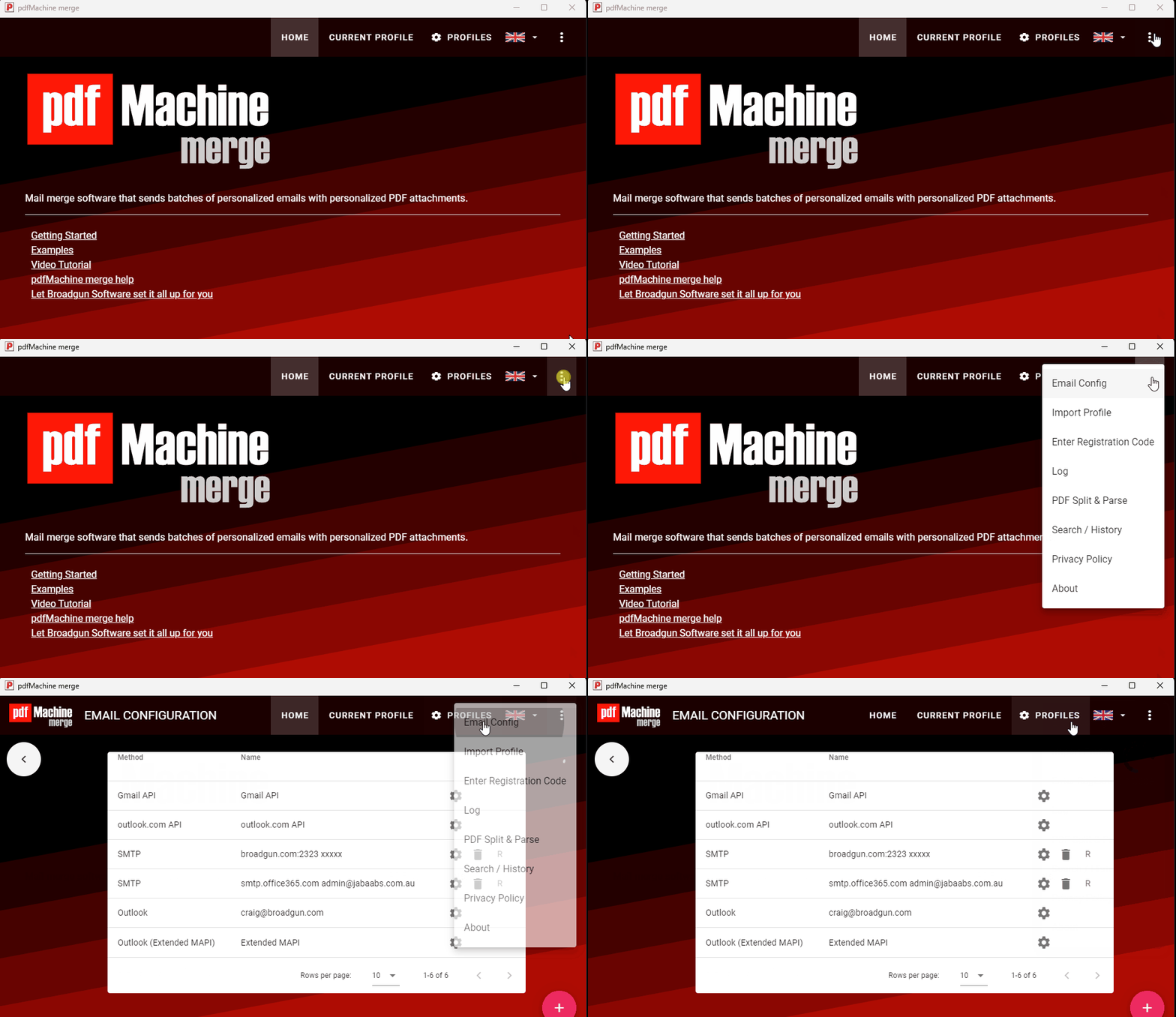
pdfMachine merge sendet die E-Mails von einer von Ihnen angegebenen E-Mail-Adresse. Sie können mehrere E-Mail-Adressen über den Menüpunkt E-Mail-Konfiguration einrichten. Sie können dann das entsprechende E-Mail-Konto auswählen, wenn Sie einen Sendevorgang auslösen.
Unterstützte E-Mail-Methoden sind:
Verwenden Sie die Aktionsschaltfläche, um die Einstellungen für eine vorhandene Methode zu konfigurieren.
Verwenden Sie die Hinzufügen-Schaltfläche (+), um eine SMTP-Methode hinzuzufügen.
Verwenden Sie das Aktionen-Symbol (Zahnrad), um die E-Mail-Einstellungen zu drosseln oder zu konfigurieren, um die von Ihrem Mailserver festgelegten E-Mail-Limits einzuhalten.
Microsoft Outlook
Wenn Microsoft Outlook (klassisch) auf Ihrem Desktop installiert ist, kann pdfMachine merge von einem beliebigen Konto in Ihrem Outlook-Profil senden. pdfMachine merge füllt diese automatisch in der Liste auf. Wenn es ein Problem mit Ihrer Outlook-Installation gibt oder Sie die Verwendung von Outlook nicht zulassen möchten, können Sie das Kontrollkästchen "Ich möchte Outlook verwenden" deaktivieren. Das Deaktivieren und erneute Aktivieren des Kontrollkästchens zwingt pdfMachine merge, das Outlook-Profil neu zu laden. Dies ist nützlich, wenn Sie eine Änderung an einem Profil vornehmen oder Konten in Microsoft Outlook hinzufügen.
Wenn Outlook (Extended MAPI) ausgewählt ist und Microsoft Outlook installiert ist, wird das Standardkonto in Microsoft Outlook zum Senden der E-Mails verwendet.
Durch Auswahl des Aktionen-Symbols (Zahnrad) können Sie den Seriendruckvorgang für dieses Konto drosseln.
Outlook 2010: Extended MAPI oder SMTP wird für Microsoft Outlook 2010 empfohlen.
pdfMachine merge kann nicht von einem reinen Outlook-Postfach senden – es muss ein Konto sein.
Wenn Sie zu Microsoft Outlook (neu) gewechselt haben, verwenden Sie entweder Microsoft Outlook Online (Outlook.com) oder SMTP.
Sehen Sie ein Video hier.
Microsoft Outlook Online (Outlook.com)
pdfMachine merge kann Ihr Microsoft Outlook Online-Konto zum Senden der E-Mails verwenden. Sie müssen Outlook Online autorisieren; pdfMachine merge füllt diese dann automatisch in der Liste auf. Wenn es ein Problem mit Ihrer Outlook-Installation gibt oder Sie die Verwendung von Outlook nicht zulassen möchten, können Sie das Kontrollkästchen "Ich möchte Outlook verwenden" deaktivieren. Das Deaktivieren und erneute Aktivieren zwingt pdfMachine merge, das Outlook-Profil neu zu laden. Dies ist nützlich, wenn Sie eine Änderung an einem Profil vornehmen oder Konten in Microsoft Outlook hinzufügen.
Wählen Sie das Aktionen-Symbol (Zahnrad), um das Outlook Online-Konto zu autorisieren und optional den Seriendruckvorgang zu drosseln, um etwaige Outlook-Limits einzuhalten.
Sehen Sie ein Video hier.
Gmail
Wenn Sie ein Gmail-Konto haben, können Sie pdfMachine merge authentifizieren, damit es die E-Mails über Ihr Gmail-Konto senden kann.
Wählen Sie das Aktionen-Symbol (Zahnrad), um das Gmail-Konto zu autorisieren und den Seriendruckvorgang zu drosseln.
Klicken Sie auf die Schaltfläche Gmail autorisieren, um Ihr Gmail-Konto auszuwählen und pdfMachine zu autorisieren, E-Mails von diesem Konto zu senden.
Sehen Sie ein Video hier.
Optional können Sie auf der @E-Mail-Registerkarte die List-Unsubscribe-Header für Ihre E-Mails mit dem SMTP-Abmeldeumschalter konfigurieren.
SMTP
Verwenden Sie dies, um direkt über einen SMTP-Server zu senden und dabei jede Mail-Client-Software zu umgehen.
Wählen Sie das Aktionen-Symbol (Zahnrad), um die SMTP-Details für den Server einzugeben oder zu ändern, und den Seriendruckvorgang zu drosseln.
Die maximale Anzahl von E-Mails pro SMTP-Verbindung oder pro Stunde kann eingestellt werden – einige SMTP-Server haben Einschränkungen, die eingehalten werden müssen.
Verbindung testen überprüft die Anmeldedaten. Es wird kein Testsenden durchgeführt. Verwenden Sie die Sendefunktion innerhalb eines Profils, um ein Testsenden durchzuführen.
Einige SMTP-Server erfordern auch die Eingabe des SMTP-Absender-Adress-Mail-Headers. Sie können dies in der @E-Mail-Registerkarte des Profils tun
Tipp: Wenn Sie SMTP verwenden müssen, aber eine Kopie der E-Mail in Ihren Outlook-E-Mails haben möchten, können Sie Ihre eigene E-Mail als BCC im Profil einstellen. Sie können sogar eine Outlook-Regel verwenden, um die E-Mail an einen gewünschten Ort zu verschieben.
Wenn Sie eine Gmail-Adresse verwenden, empfehlen wir die Gmail-API-Methode. Sie können SMTP verwenden, aber da die SMTP-Methode passwortbasiert ist, müssen Sie Ihr Gmail so konfigurieren, dass "weniger sichere Apps" erlaubt sind.
Sehen Sie ein Video hier.

@E-MAIL-Registerkarte
Anhänge oder Links zu Anhängen senden
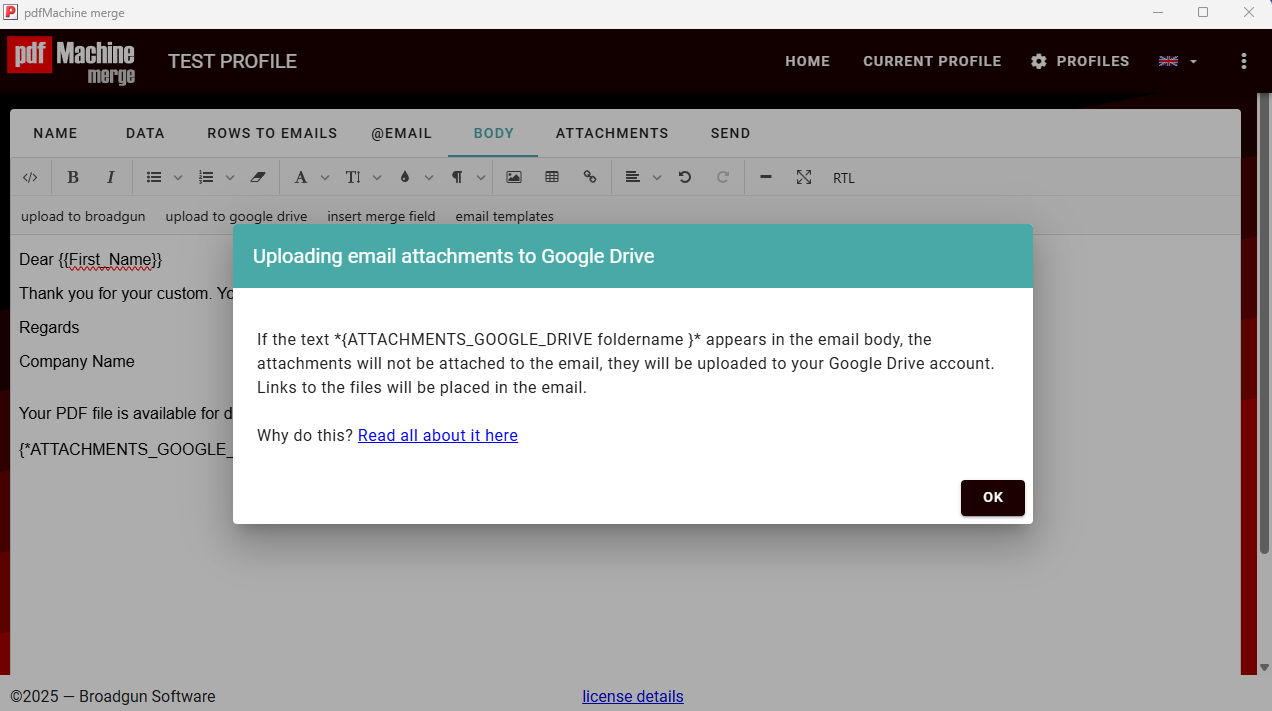
Standardmäßig sendet pdfMachine merge die generierten PDFs als Anhänge in der E-Mail. Sie können pdfMachine merge so konfigurieren, dass die Anhänge entweder auf den Broadgun-Server oder in Ihr Google Drive hochgeladen werden. In diesem Fall wird nur ein Link in der E-Mail gesendet, und der Empfänger kann den Anhang herunterladen. Lesen Sie mehr darüber hier.
E-Mail-Header
Innerhalb eines Profils ermöglicht die @E-Mail-Registerkarte die Konfiguration einiger E-Mail-Header.
Schalten Sie den Schalter ein, um den gewünschten Header zu setzen.
Sie können Ihre CC-, BCC- und Antwort-an-Details festlegen.
Einige SMTP-Server erfordern die Eingabe des SMTP-Absender-Adress-Mail-Headers. Einige lehnen die E-Mail ab, wenn er gesetzt ist. Konfigurieren Sie entsprechend Ihren Anforderungen.
List-Unsubscribe
SMTP-Abmeldung kann aktiviert werden, um die List-Unsubscribe-Header für SMTP- oder Gmail-API-Methoden zu setzen. Der List-Unsubscribe-Header ist nützlich, wenn Ihre E-Mails als Spam betrachtet werden. Sie können eine E-Mail-Adresse und einen Betreff oder einen Ein-Klick-Abmelde-Link oder beides konfigurieren.
Legen Sie die E-Mail-Adresse fest, die die Abmeldeanfragen erhält. Verwenden Sie Seriendruckfelder für den Betreff, um Abonnementinformationen zu identifizieren.
Sie sollten den Link nur verwenden, wenn Sie einen Webservice haben, der die Benutzer ohne eine Zwischenaction abmelden kann. Verwenden Sie Seriendruckfelder, um die Person und die Liste zur Abmeldung zu identifizieren. Stellen Sie sicher, dass Sie die URL korrekt codieren.
Dies wird für Outlook ignoriert.

E-Mail-Limits
pdfMachine merge begrenzt nicht die Anzahl der E-Mails, die Sie senden können, aber Ihr ausgewählter Mailserver wird dies tun.
Mailserver haben Limits (üblicherweise auf deren Website veröffentlicht), die je nach Server und manchmal für Ihr Konto variieren. pdfMachine merge ermöglicht es Ihnen, die Rate, mit der E-Mails gesendet werden, zu drosseln, damit Sie diese Limits einhalten können. Die maximale Anzahl von E-Mails pro Stunde kann für alle E-Mail-Methoden konfiguriert werden. Bei Verwendung von SMTP können Sie auch die maximale Anzahl von E-Mails pro SMTP-Verbindung oder pro Stunde wählen. In allen Fällen ist null der Standard und bedeutet, dass kein Limit angewendet wird. Diese Limits können im Aktionen-Symbol (Zahnrad) jeder E-Mail-Methode im Fenster E-Mail-Konfiguration festgelegt werden. Wenn ein Limit konfiguriert ist, verlangsamt der Seriendruckvorgang, um die Limits einzuhalten.
