So hängen Sie PDF-Dateien in einem Serienbrief bedingt an
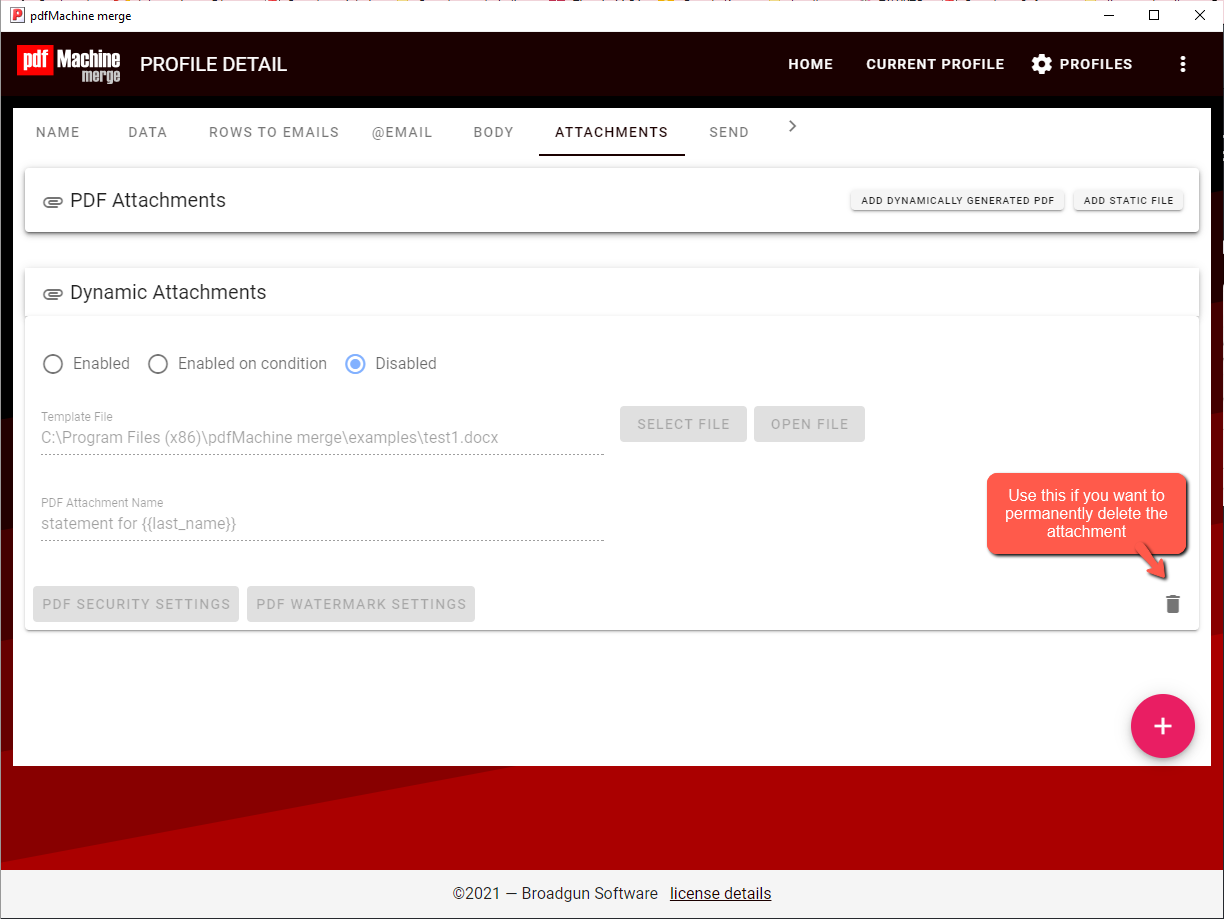
pdfMachine merge ermöglicht es Ihnen, die Bedingungen festzulegen, unter denen Sie einen bestimmten PDF-Anhang mit der E-Mail senden möchten. Dadurch können Sie effektiv eine variable Anzahl von Anhängen pro E-Mail in einem bestimmten Seriendrucklauf haben. Es ist auch eine Möglichkeit, die Vorlage anzugeben, die Sie basierend auf den Seriendruckfeldern in der Datenquelle verwenden möchten.
Aktiviert
Der PDF-Anhang wird immer gesendet.
Aktiviert unter Bedingung
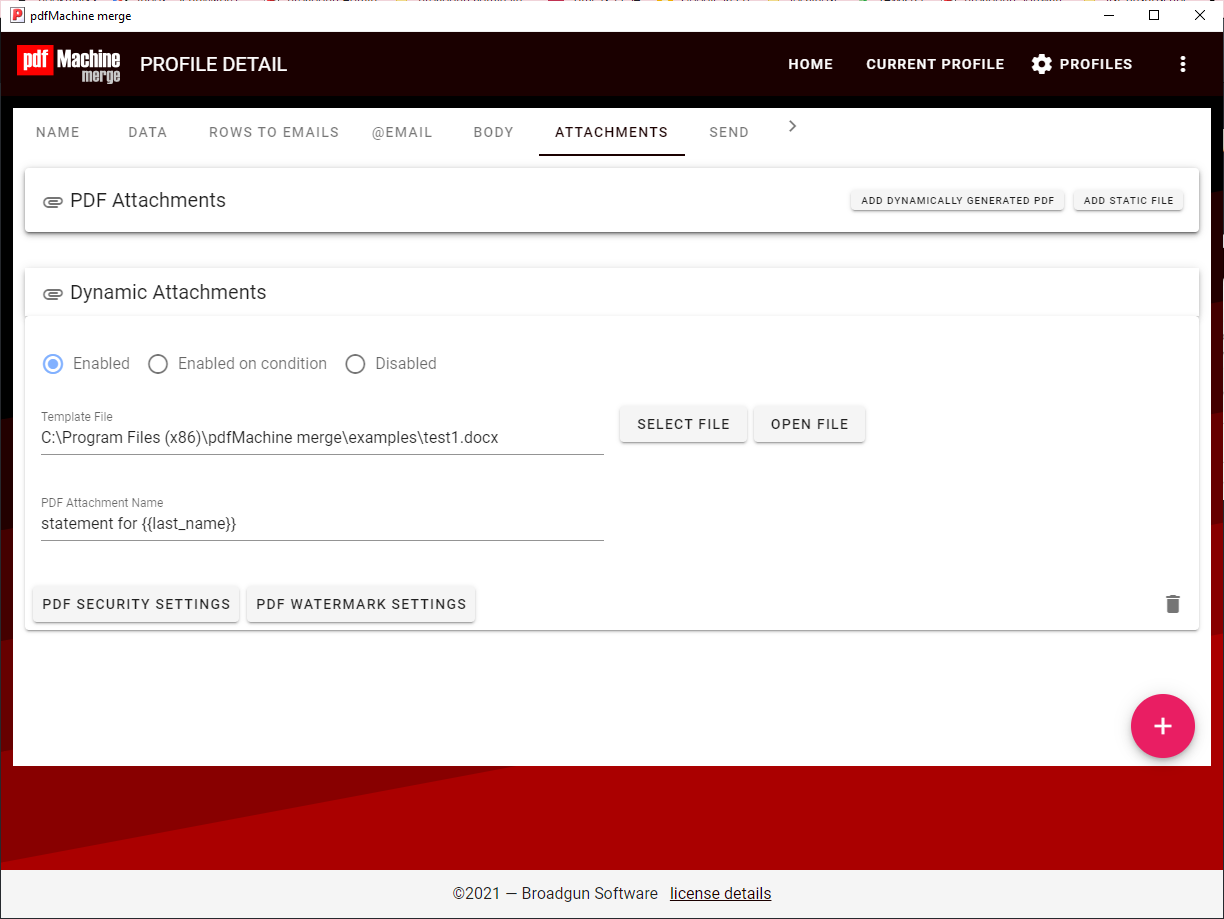
Der PDF-Anhang wird gesendet, wenn die Bedingung erfüllt ist. Sie können Seriendruckfelder aus der Datenquelle verwenden, um eine Bedingung einzugeben. Wenn der Wert in der jeweiligen Zeile dazu führt, dass die Bedingung erfüllt wird, wird der PDF-Anhang für diese E-Mail gesendet.
Boolesche Logik kann mit Seriendruckfeldern verwendet werden, um die Bedingungen festzulegen.
Dies kann verwendet werden, um während des Seriendrucks unterschiedliche Anzahlen von Anhängen an jede E-Mail anzuhängen.
Zum Beispiel:
age >= 18
hängt die PDF nur dann an die E-Mail an, wenn der Wert in der Spalte "age" für diese bestimmte Zeile eine Zahl größer oder gleich 18 ist.
Hinweis: Einige Zeilen-zu-E-Mails-Methoden umfassen mehrere Zeilen der Datenquelle pro E-Mail. Nur die Daten in der letzten dieser aufeinanderfolgenden Zeilen können verwendet werden, um die Bedingung auszuwerten. Alle bedingten Felder müssen basierend auf den Spalten in dieser ersten Zeile variieren.
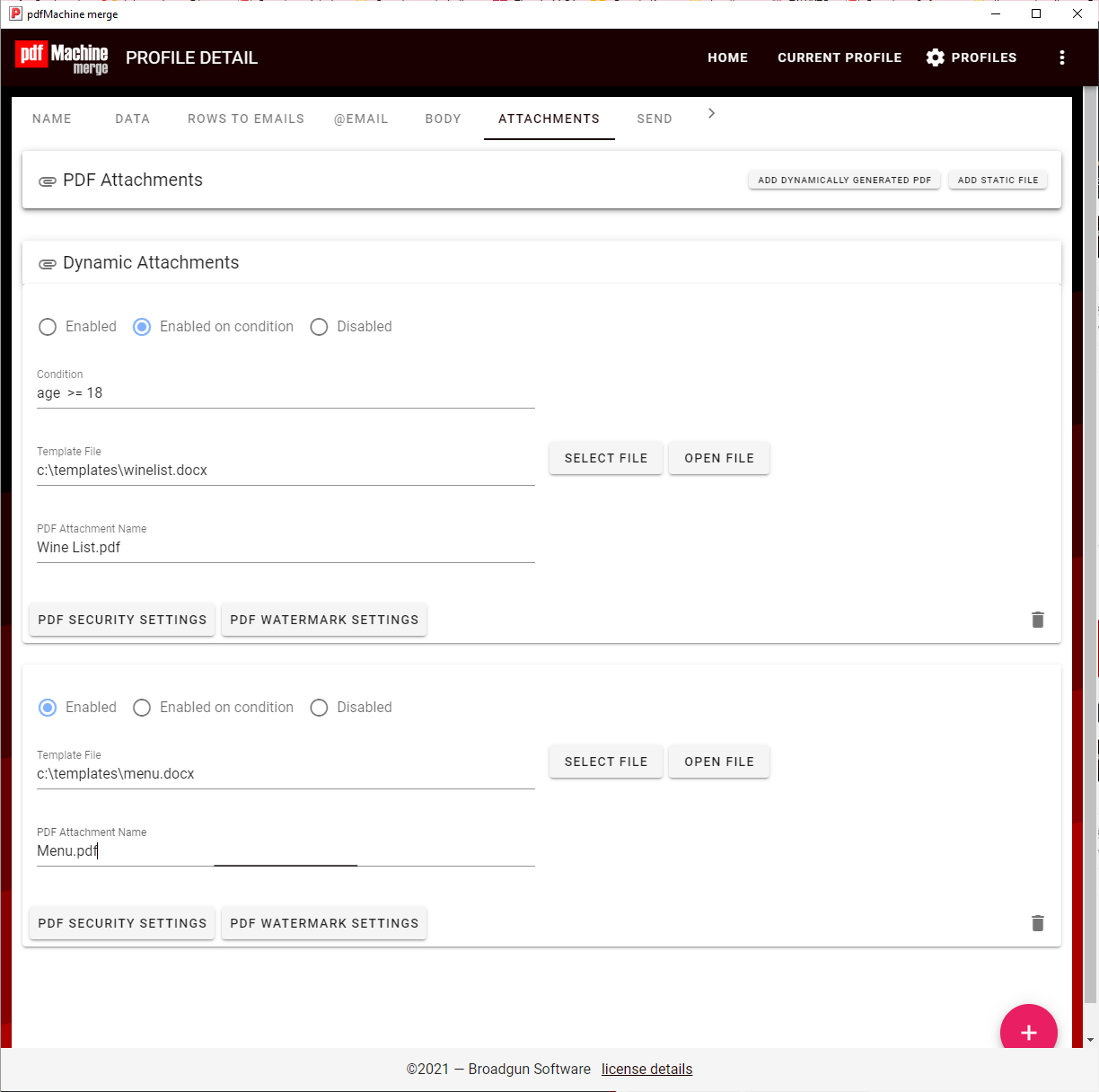
Bedingte Anhänge können verwendet werden, um je nach den Werten in den Seriendruckfeldern der Datenquelle auf eine andere Vorlage zu verweisen.
Ein kurzes Video-Tutorial ist verfügbar. Hier ansehen.
Zum Beispiel:
campus == 'online'
campus == 'Hawthorn'
verwendet eine bestimmte Vorlage, wenn die Zeile den Wert "online" für den Campus hat. Es wird eine andere Vorlage verwendet, wenn die Zeile den Wert "Hawthorn" für den Campus hat. Mehr Anhänge können angehängt werden, wenn es mehr Werte für 'campus' gibt, die unterschiedliche Anhänge erfordern.
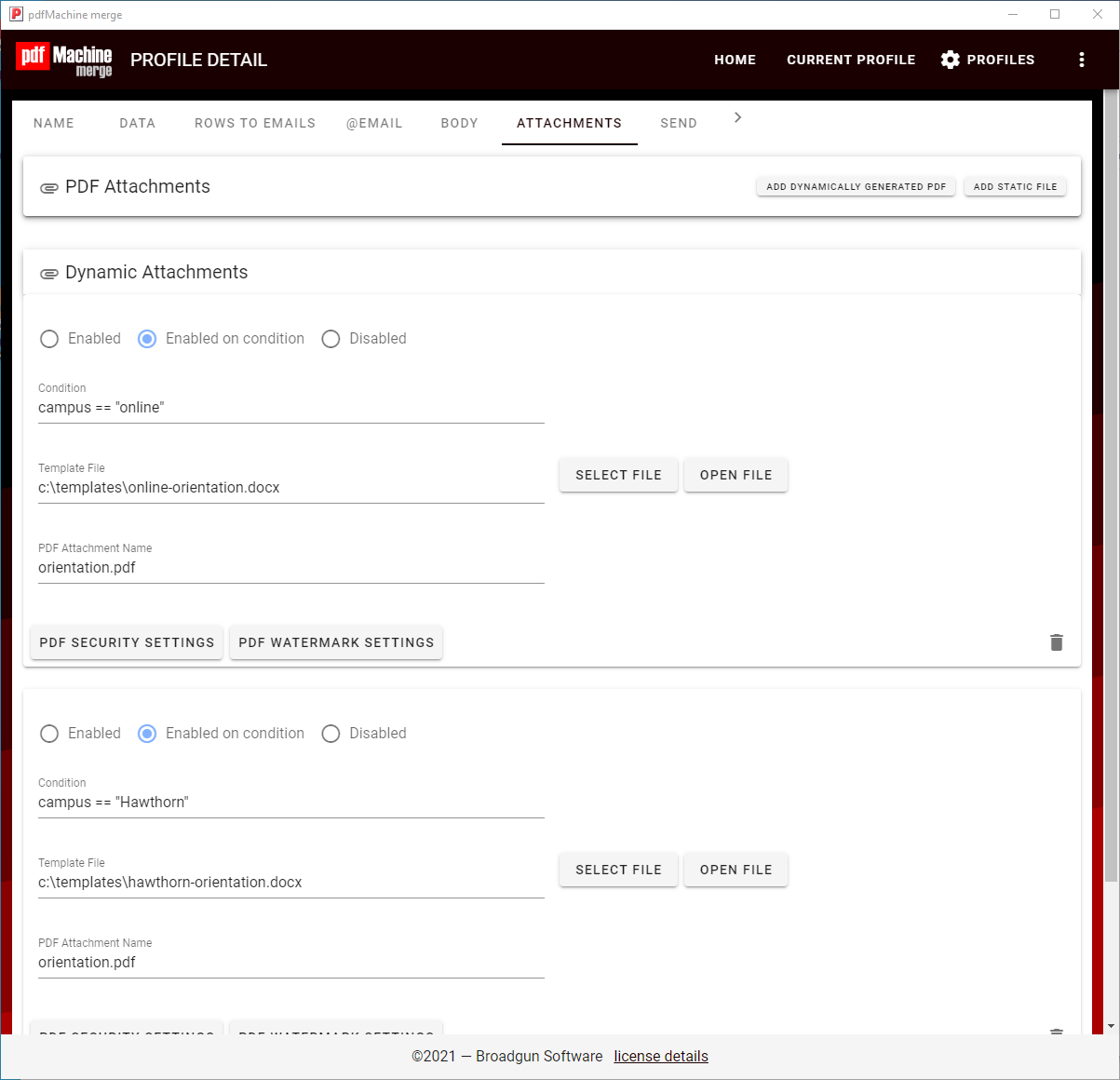
Deaktiviert: Der PDF-Anhang wird nie gesendet. Sie können dies verwenden, um den Anhang vorübergehend zu deaktivieren. Verwenden Sie das Löschen-Symbol, um den Anhang dauerhaft zu entfernen.