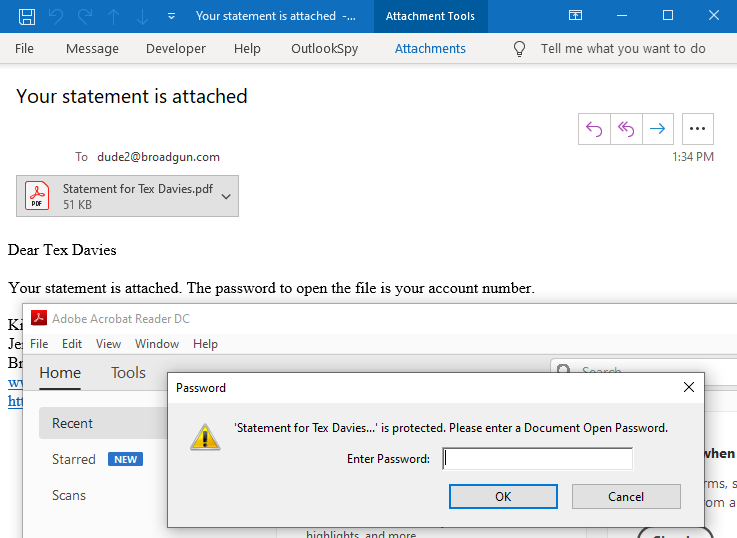
PDF in einem Serienbrief mit pdfMachine merge mit Passwort schützen und einen Vertraulichkeitsstempel anwenden
Anhang auswählen
1. Öffnen Sie pdfMachine merge und suchen Sie das Profil.
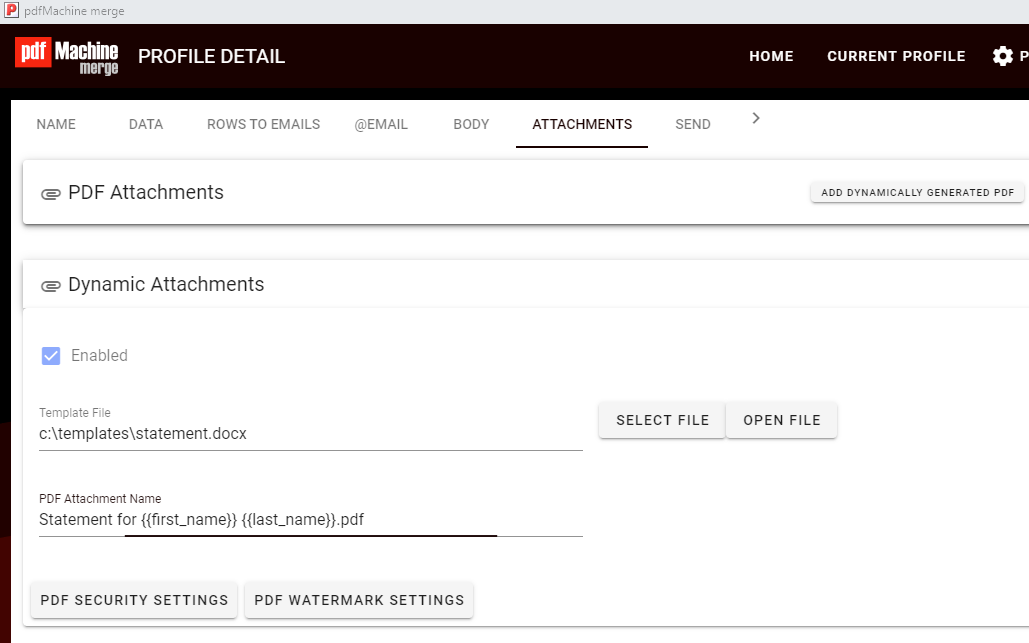
2. Gehen Sie zur Registerkarte 'Anhänge' im Profil.
3. Klicken Sie auf die Schaltfläche 'Dynamisch generierte PDF hinzufügen'.
4. Klicken Sie auf das Dateiauswahl-Symbol oder geben Sie den vollständigen Pfad der Vorlagendatei ein. Dies kann eine Word-, Excel-, PowerPoint-, HTML- oder PDF-Datei sein.
5. Geben Sie einen Namen für den PDF-Anhang ein
Passwort anwenden
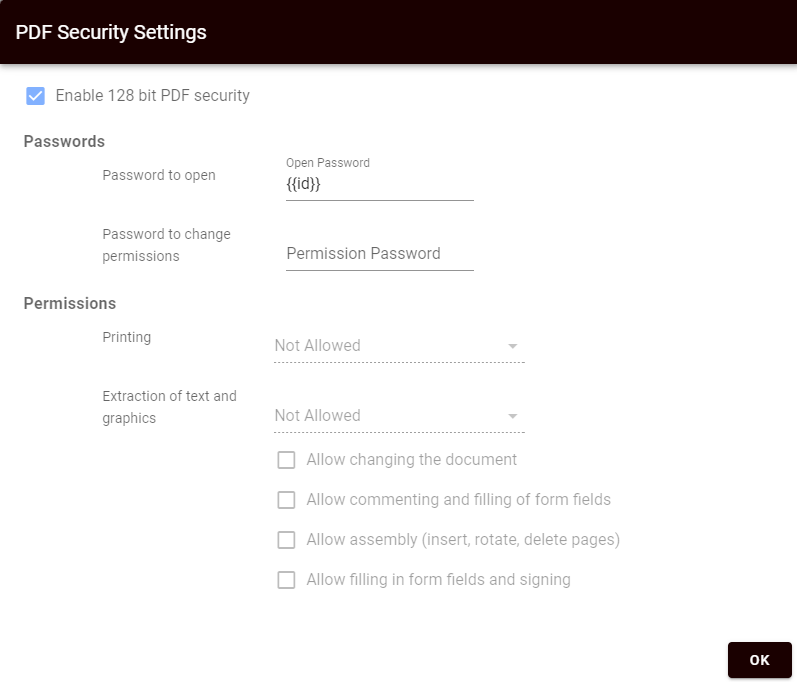
6. Klicken Sie auf die Schaltfläche PDF-Sicherheitseinstellungen.
7. Aktivieren Sie die PDF-Sicherheit.
8. Wählen Sie das/die Passwort(e) aus. Seriendruckfelder können verwendet werden, um das Passwort für jeden Anhang unterschiedlich zu machen.
9. Wenn ein Berechtigungspasswort verwendet wird, konfigurieren Sie die Berechtigungen.
10. Klicken Sie auf OK
Stempel anwenden
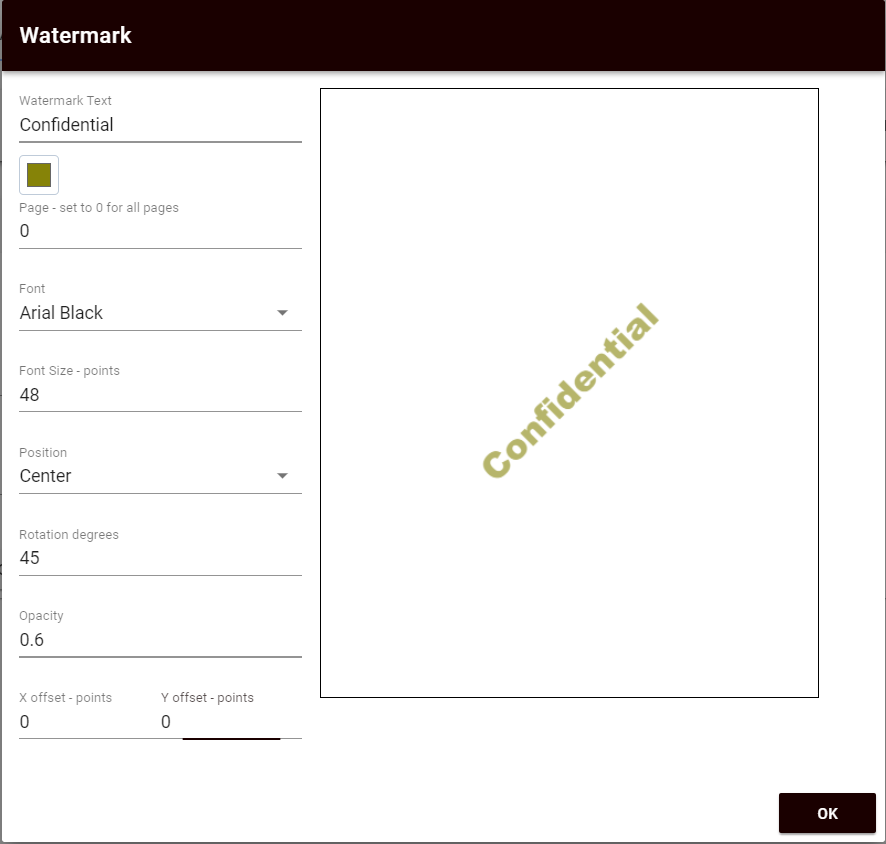
11. Klicken Sie auf die Schaltfläche PDF-Wasserzeicheneinstellungen.
12. Geben Sie den Stempelinhalt ein. Seriendruckfelder können verwendet werden, um den Stempel für jeden Anhang unterschiedlich zu machen.
13. Konfigurieren Sie Attribute des Stempels, z.B. Farbe, Drehung, Deckkraft.
14. Klicken Sie auf OK
Seriendruckvorgang starten
Starten Sie den Seriendruckvorgang über die Registerkarte Senden.
Der PDF-Anhang wird mit "Vertraulich" gestempelt und mit dem Nachnamen des Empfängers passwortgeschützt.